Configuración
Una vez instalada la extensión iDynamics Commissions 365 Sales Connector en un entorno Business Central, hay que configurarla para automatizar la sincronización de comisiones y ventas desde Business Central con el entorno Dynamics 365 Sales conectado y sincronizado ya de forma estándar.
Hay que seguir una serie de pasos que, una vez hechos, ya no suele hacer falta modificarlos.
Requisitos
Es necesario hacerlo con un usuario que sea Administrador del entorno, ya que va a hacer falta crear un Microsoft Entra ID, así como colas de trabajo para la sincronización de comisiones y ventas y, si se crean con un usuario que no tiene permisos de ejecución, no funcionaría la sincronización programada.
Se requiere que esté configurada y en funcionamiento la sincronización estándar entre Business Central y Dynamics 365 Sales por lo que, si no lo está, este debe ser el primer paso. Lo que es necesario que esté sincronizado es lo siguiente:
- Todos los usuarios de Dynamics 365 Sales deben estar emparejados con sus correspondientes vendedores de Business Central, ya que las comisiones se generan para vendedores. Necesario además para que funcione la seguridad en Dynamics 365 Sales.
- Para poder sincronizar comisiones y ventas, deben estar sincronizados con Dynamics 365 Sales, además de los vendedores, las divisas y los clientes.
- Para poder previsualizar comisiones para oportunidades, ofertas y pedidos de venta de Dynamics 365 Sales, además, deben estar sincronizados los productos y recursos.
Por último, aunque no menos importante, es necesario que la divisa base de Dynamics 365 Sales coincida con la divisa local de Business Central.
Se requiere que esté instalada la solución iDynamics Commissions 365 Sales en el entorno Dynamics 365 Sales conectado de forma estándar con Business Central, de lo contrario, causará error la configuración de la extensión iDynamics Commissions 365 Sales Connector en el entorno Business Central.
Al tratarse de la sincronización estándar entre Business Central y Dynamics 365 Sales nos remitimos a la documentación oficial de Microsoft para ello y a la ayuda del partner habitual.
Asistente de configuración
Lo mejor es usar el asistente de configuración que tiene nuestra extensión, que guiará paso a paso para mayor claridad. Causará error y no se podrá abrir este asistente si no se cumplen los requisitos de la sincronización estándar indicados anteriormente.
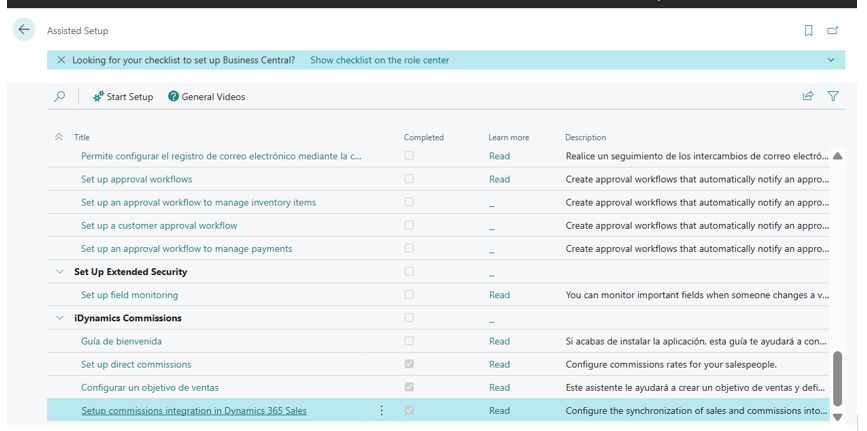
Al empezar el asistente de configuración, se asigna el rol de seguridad "Commissions Admin" al usuario de integración estándar entre Business Central y Dynamics 365 Sales de forma automática. Es un paso necesario para que funcione la sincronización de comisiones y ventas entre ambos entornos, pero es transparente para el usuario. Esta pantalla simplemente debe indicar que esta asignación automática se ha realizado, que será lo habitual. Si no fuera así, no dejaría continuar, en cuyo caso lo mejor es solicitar ayuda a nuestro portal de soporte.
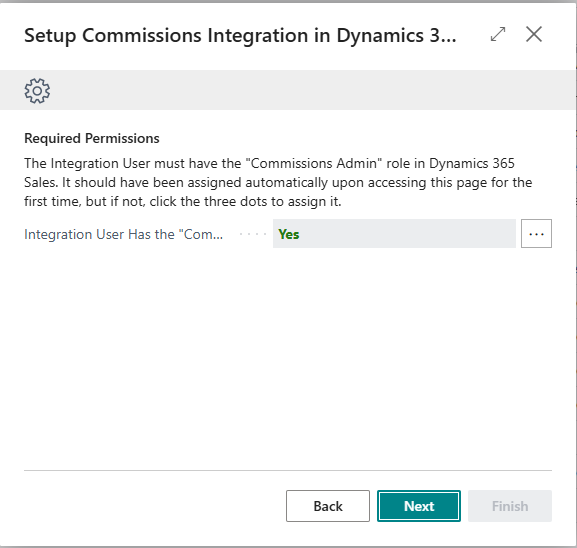
A continuación, se muestra una pantalla para activar la sincronización de comisiones y ventas con Dynamics 365 Sales.
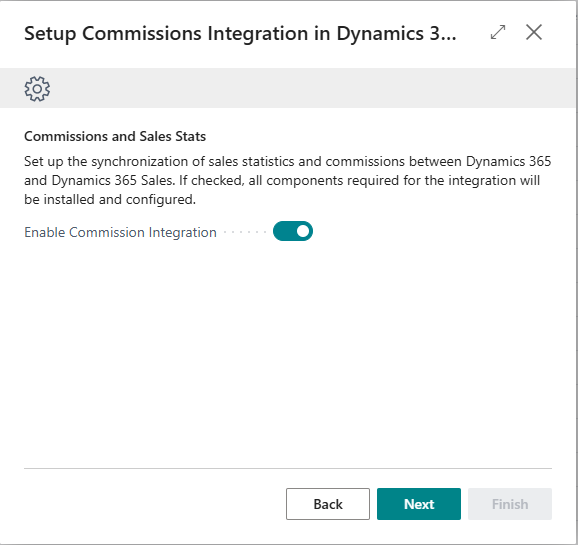
Si se ha activado la sincronización de comisiones y ventas con Dynamics 365 Sales, se muestra una nueva pantalla donde poder configurar, opcionalmente, el aviso por email de errores de sincronización.
- Si no se configura ahora, se puede configurar más tarde desde la página de configuración de integración con Dynamics 365 Sales.
- De hecho, la recomendación es no activarla hasta haber finalizado la sincronización inicial para evitar que lleguen muchos correos si ésta falla por alguna razón, ya que se sincronizan una gran cantidad de registros, esto es, todas las comisiones y ventas que haya.
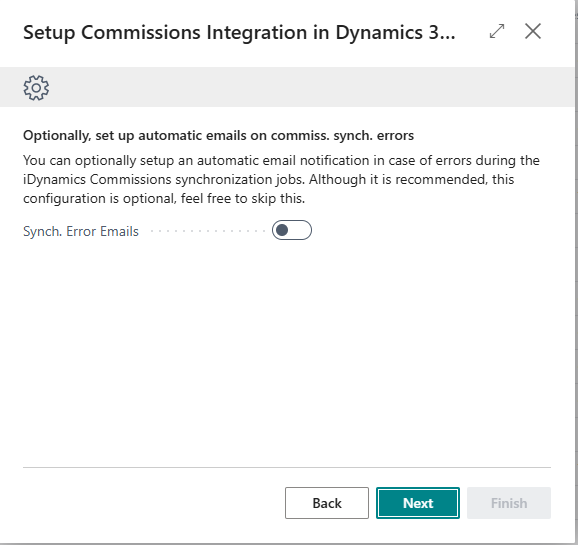
Por último, se puede activar el servicio web para la previsión de comisiones para las oportunidades, ofertas y pedidos de Dynamics 365 Sales. Este es el paso más complejo, por lo que a continuación se detalla cada opción para su correcta configuración. Puede, no obstante, dejarse sin configurar en este momento y retomarlo más tarde u otro día, no es necesario configurarlo todo completo.
Antes de poder activar este servicio web, hay que configurar una serie de parámetros necesarios.
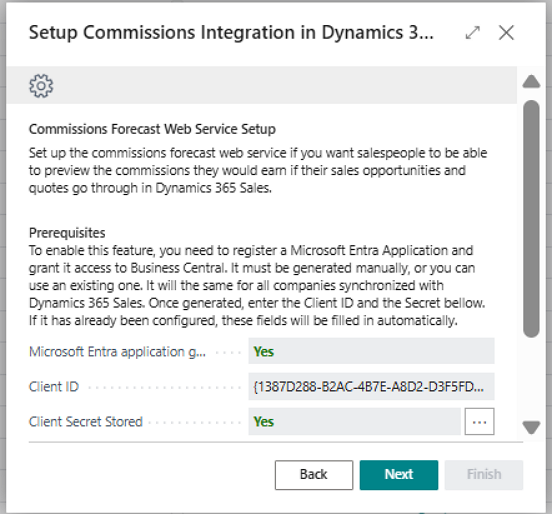
- Microsoft Entra ID generated. Se rellena de forma automática. Por defecto pondrá “No” y se cambiará a “Sí” al rellenar el siguiente campo “Client ID”.
- Client ID. Se puede usar un Client ID del que ya se disponga o crear uno nuevo, aunque la recomendación es usar uno a propósito para este servicio web de previsión de comisiones. En cualquiera de los dos casos, hay que rellenarlo en este apartado. Si no se dispone ya de uno, o no se va utilizar uno existente, hay que crearlo desde fuera de este asistente y, una vez hecho, especificarlo aquí.
- Client Secret Stored. Por defecto estará a No y, para que se cambie a “Sí”, hay que pulsar los tres puntos, lo que muestra otra pantalla para especificar el password, que no se guarda en la configuración por seguridad y, por tanto, hay que anotarlo porque ya no se volverá a mostrar.
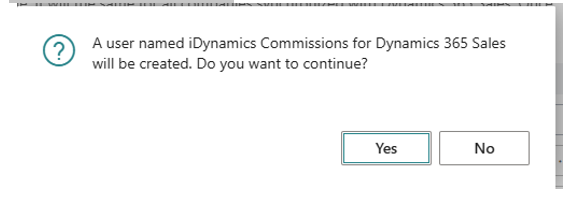
- Permission granted to the Microsoft Entra ID for BC. Por último, hay que dar de alta este Microsoft Entra ID en Business Central y otorgarle permisos explícitamente. Puede hacerse manualmente, pero recomendamos pulsar los tres puntos para que se haga de forma automática, lo que genera un Microsoft Entra Application en Business Central llamado “iDynamics Commissions for Dynamics 365 Sales”, y se le asignan automáticamente los conjuntos de permisos requeridos. Es necesario que lo haga un usuario con permiso SUPER en Business Central.
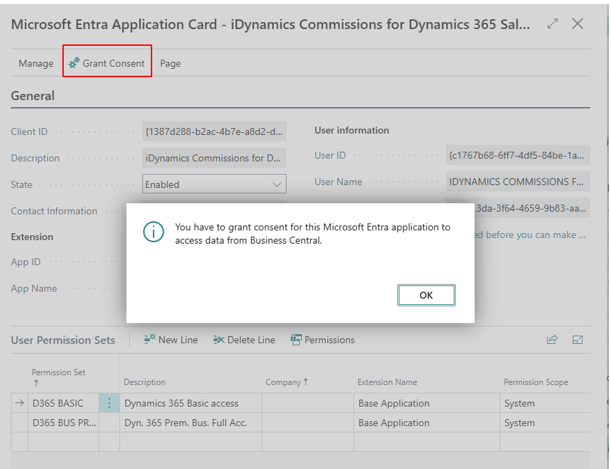
Una vez generado, se muestra por pantalla la página del Microsoft Entra Application de Business Central para que, de forma manual, se le otorguen permisos explícitamente. Se muestra un mensaje indicándolo, por lo que hay que pulsar la acción “Grant Consent”. Solo un Administrador del entorno puede hacerlo, además de tener que ser un usuario con permisos SUPER en Business Central.
Si no se completan todos estos pasos, no se puede seguir, es decir, no se puede activar el servicio web para la previsión de comisiones desde Dynamics 365 Sales, que es el último paso. No obstante, se pude dejar a mitad configurar, de modo que, lo que se haya configurado, si se pulsa Finalizar en la siguiente pantalla, se guardará.
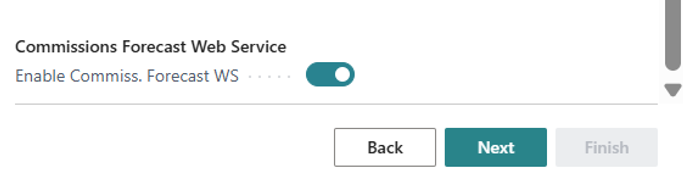
Se haya configurado o no el servicio web de previsualización de comisiones con Dynamics 365 Sales, al pasar a la siguiente pantalla, se llega a la última, que es la de finalización. Es al pulsar la acción Finalizar cuando se guarda toda la configuración en el registro de configuración de integración con Dynamics 365 Sales, que extiende nuestro conector, mostrándolo por pantalla al final. Si no se hace, se perderá todo lo que se haya configurado en el asistente.
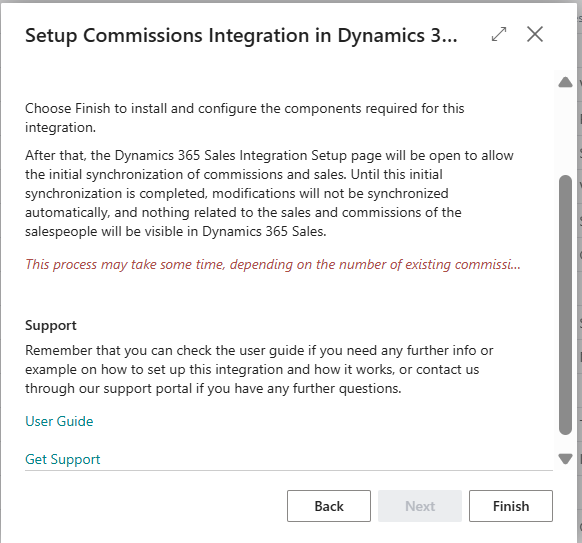
Se puede ejecutar el asistente tantas veces como se necesite, por ejemplo, por si se ha dejado a mitad.
Página de configuración de integración con Dynamics 365 Sales
Todo lo que se puede configurar usando el asistente de configuración, se puede hacer de forma manual en la sección iDynamics Commissions que añade nuestra extensión iDynamics Commissions 365 Sales Connector a la página estándar de configuración de la integración con Dynamics 365 Sales.
Algunos campos están ocultos por defecto, como el Client ID y Client Secret Stored, pero pulsando "Mostrar más" se ven todos ellos.
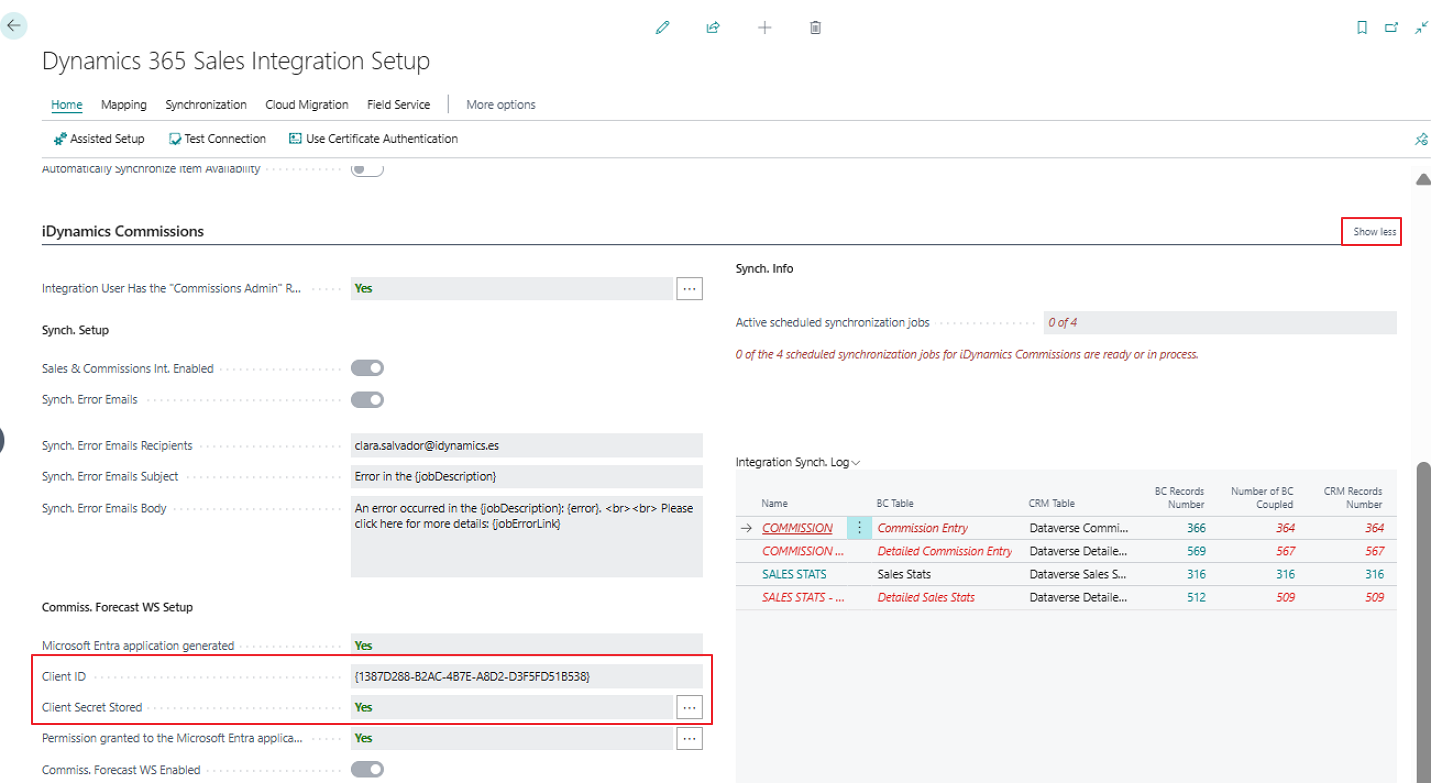
Otro aspecto importante a tener en cuenta es que todos los datos de este Microsoft Entra Application solo son editables si está deshabilitado el servicio web de previsión de comisiones por lo que, si es necesario modificarlos, por ejemplo porque ha caducado, es preciso desactivar el servicio web de previsión de comisiones, ya que no funcionará desde el entorno Dynamics 365 Sales si ha caducado, y modificar el Client ID y el resto de datos una vez generado uno nuevo o alargado el plazo del existente, y volver a activarlo.
También es importante indicar que desde el asistente solo se puede activar este servicio web de previsión de comisiones, así como la sincronización de comisiones y ventas. Si se desea desactivar cualquiera de los dos, debe hacerse a través de la página de configuración de la integración con Dynamics 365 Sales.
Información de la suscripción
Al final de la página de configuración de la integración con Dynamics 365 Sales se añade un bloque "Información de la suscripción" que muestra el estado de suscripción a la extensión iDynamics Commissions 365 Sales Connector. Puede obtener más información sobre los tipos de suscripción, y la información mostrada en este bloque, en el capítulo de licenciamiento.