Comisiones y ventas
Al instalar la solución iDynamics Commissions 365 Sales sobre un entorno Dynamics 365 Sales ésta se añade como una app disponible para su uso dentro del entorno.
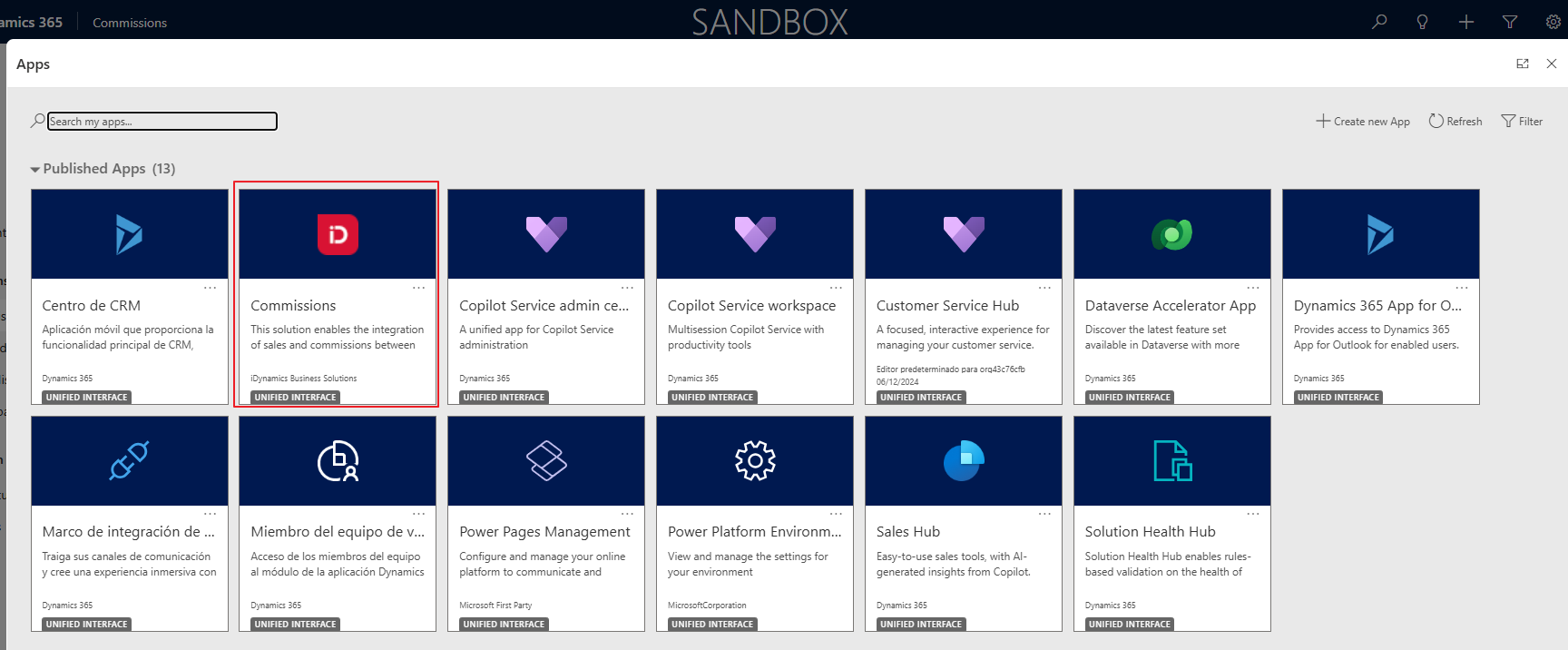
Hay que abrir esta app para poder visualizar y explotar la información de comisiones y ventas dentro de Dynamics 365 Sales.
Al hacerlo, se muestra el menú principal de la aplicación que consta fundamentalmente de dos bloques.
- Comisiones y ventas.
- Previsión de comisiones.
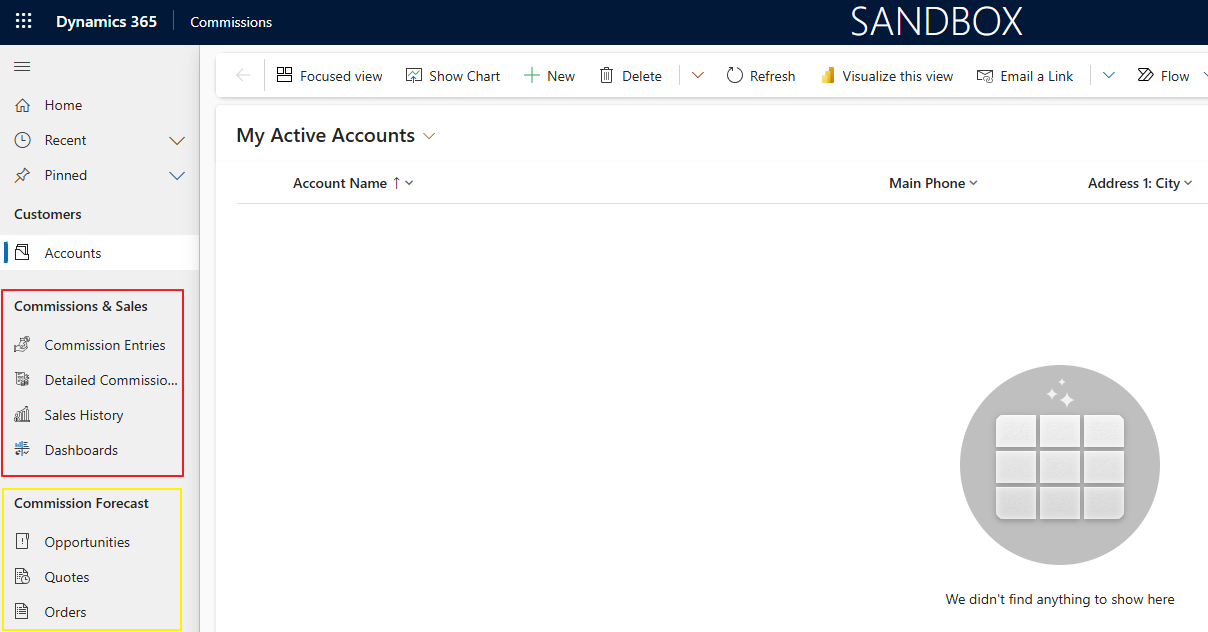
En este apartado nos centramos en el submenú de comisiones y ventas y explicamos todas las opciones disponibles para visualizar y explotar la información.
Comisiones
En este apartado se muestran los movimientos de comisión de vendedores generados en Business Central, es decir, se trata del histórico de comisiones reales otorgadas a las vendedores por sus ventas.
Conceptualmente muestra información relativa a los importes totales de las comisiones, así como al estado de las mismas (pendientes, liquidadas parcialmente, liquidadas completamente, etc.).
También muestra el % cobrado de la factura relacionada, si la comisión procede por la venta directa de una factura. Este dato es de relevancia si las comisiones se liquidan al cobro total o parcial de las facturas, puede ayudar a un vendedor a saber si puede liquidarse o no una comisión que le corresponde, según esté cobrada o no la factura relacionada, en el caso de liquidación por cobro, o qué porcentaje de la comisión total que le corresponde se puede liquidar en caso de liquidación por cobro parcial. Se muestra, tanto el % cobrado, como la fecha de cobro, de la factura relacionada con la comisión (esta última solo se rellena cuando la factura se ha cobrado por completo).
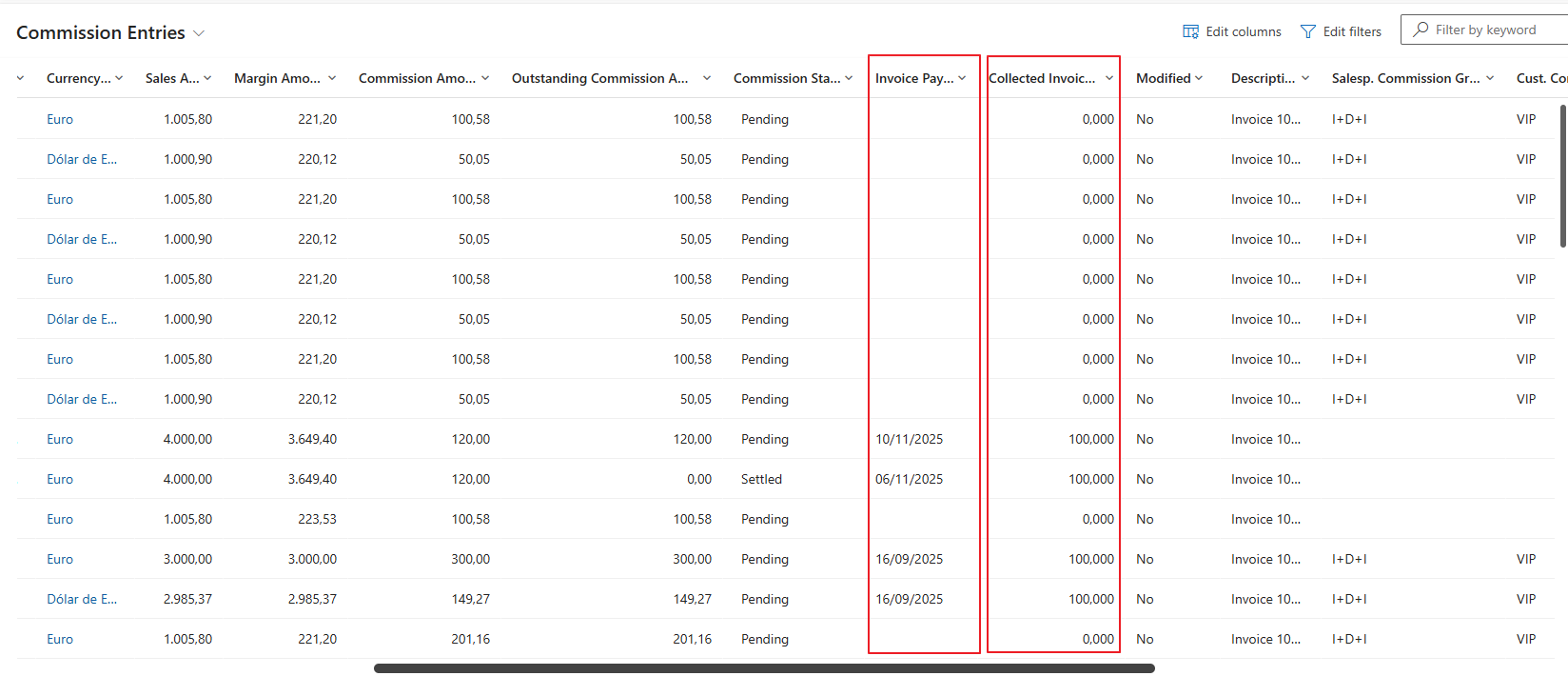
Se puede usar todo el potencial que ofrece Dynamics 365 Sales para explotar la información relativa a las comisiones, tanto por parte de los vendedores que visualizan solo sus datos, como por parte de responsables de venta, que ven los datos de todos los vendedores.
Vistas predefinidas comisiones
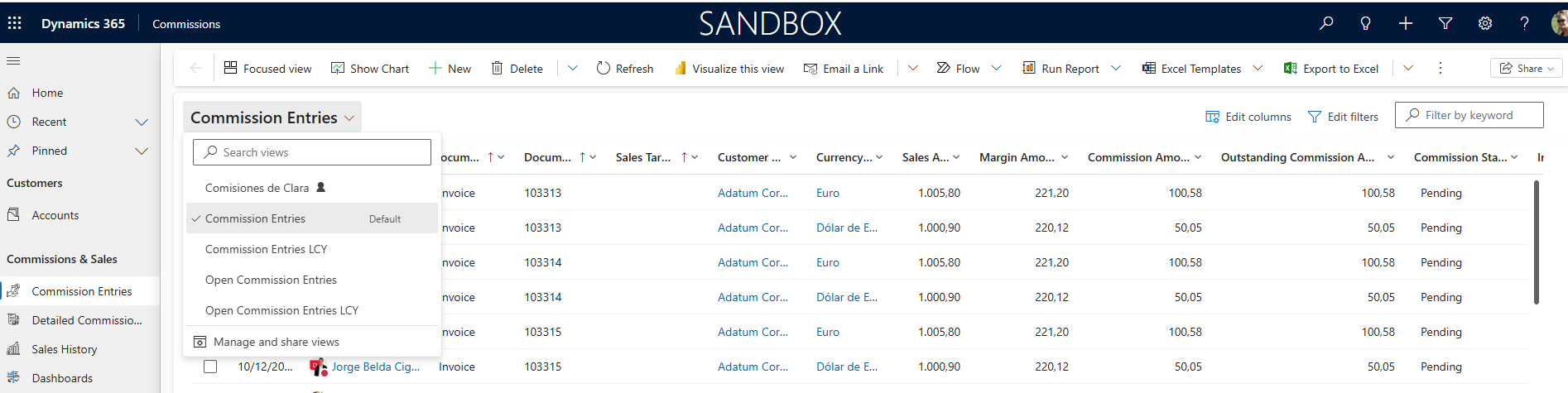
La solución aporta varias vistas predefinidas, pudiendo el usuario crearse, guardarse y compartir vistas personalizadas, como en el resto de Dynamics 365 Sales.
- Movimientos de comisión. La que se muestra por defecto. Muestra todo el histórico de comisiones. Puede servir para revisar comisiones de años anteriores para hacer comparativas, por ejemplo, o para saber las comisiones ya liquidadas en un determinado periodo actual.
- Movimientos de comisión DC (en divisa local). Si quien accede a ver las comisiones puede ver comisiones en diferentes divisas, porque tiene vendedores con sus comisiones en diferentes divisas, lo aconsejable es, o bien filtrar o agrupar por divisa en la vista anterior, o usar esta vista donde todos los importes se muestran en divisa local, para que los datos sean comparables y se puedan totalizar. Si todas las comisiones están en la misma divisa, se puede ignorar esta vista.
- Movimientos de comisión pendientes. Muestra solo las comisiones pendientes de liquidar. Si alguna comisión se ha liquidado parcialmente, en esta vista se mostrará el importe pendiente de liquidar respecto al total.
- Movimientos de comisión pendientes DS (en divisa local). Todos los importes están en divisa local. Si todas las comisiones están en la misma divisa, se puede ignorar esta vista.
Filtros comisiones
Como en el resto de vistas de Dynamics 365 Sales, en estas de movimientos de comisión se pueden aplicar los filtros que necesite, y totalizar importes, o mostrar un promedio, etc.
Se puede filtrar aplicando los filtros sobre las columnas deseadas, o editando los filtros de la vista, o con los filtros rápidos por palabra clave, como en cualquier vista de Dynamics 365 Sales.
Los filtros más usuales son:
- Por fecha. Recomendable ya que se trata de todo el histórico.
- Por tipo. Si se trata de comisiones relacionadas directamente con una venta concreta, o procede por objetivos de venta establecidos para un determinado periodo, o anticipos, etc.
- Por vendedor. Para el caso de responsables de venta que ven las comisiones de todos los vendedores.
- Por cliente.
- Por estado. Por ejemplo para que un vendedor vea qué comisiones tiene pendientes de liquidar en un periodo determinado.
- Por grupo de vendedores.
- Por grupo de clientes.
- Por empresa. Si hay varias empresas de Business Central sincronizadas con el mismo entorno Dynamics 365 Sales, las comisiones se pueden filtrar por empresa si se necesita.
Hay una serie de filtros predefinidos que no deberían modificarse para el correcto funcionamiento de la solución.
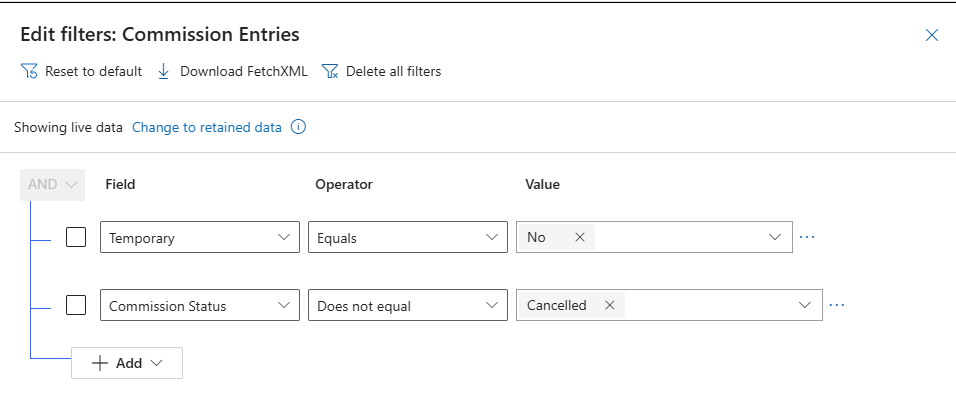
- Temporary = No. Es necesario para no incluir en estas vistas de comisiones reales la previsión de comisiones de oportunidades de venta en curso, que no sabemos si van a prosperar y, por tanto, si las comisiones se harán efectivas.
- Estado comisión <> Cancelada. Las comisiones canceladas no se sincronizan con Dynamics 365 Sales y, si alguna ya sincronizada se cancela en Business Central, ésta se elimina de Dynamics 365 Sales, por lo que no debería haber ninguna. Por si acaso, se deja este filtro para que, si se totaliza, en ningún caso sumen los importes de comisiones canceladas.
Agrupaciones comisiones
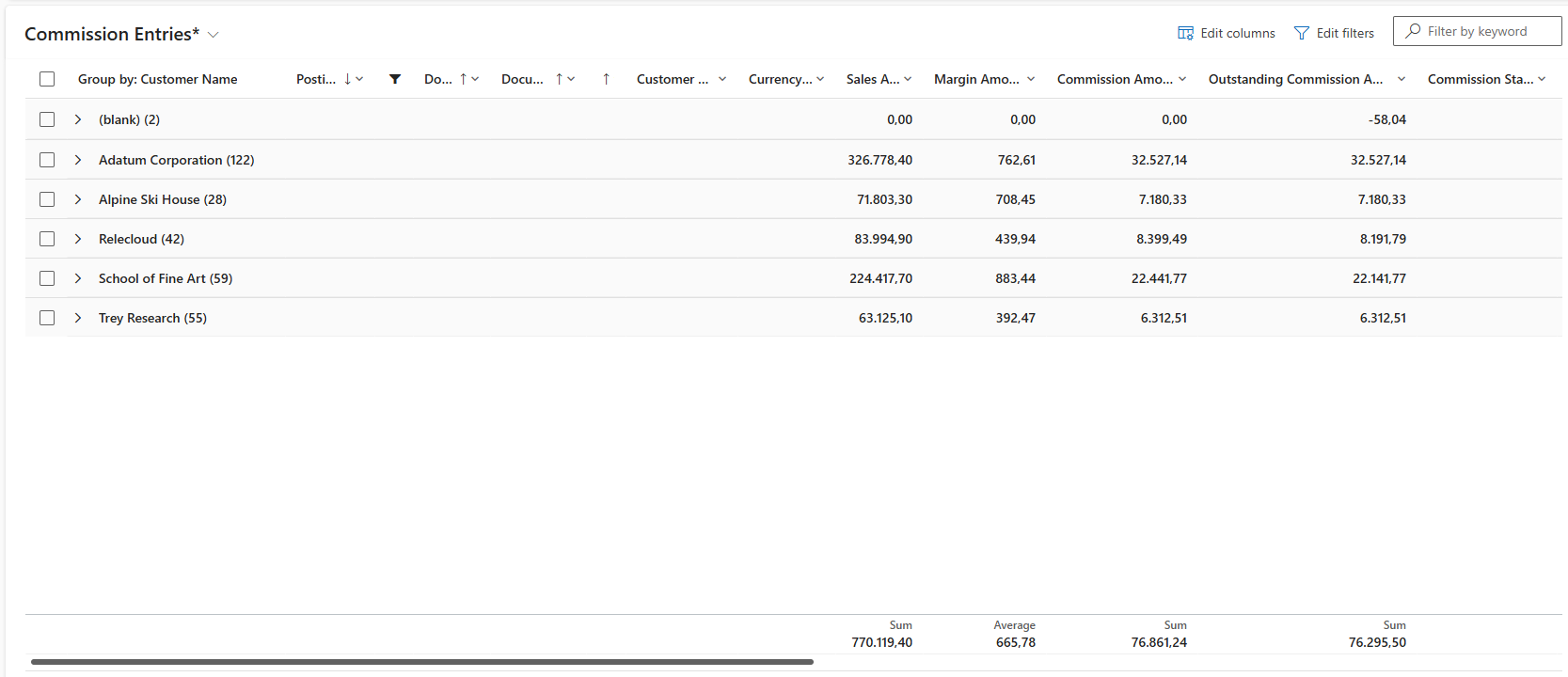
Además de poder aplicar filtros, las comisiones se pueden agrupar por lo conceptos que interese y totalizar importes o mostrar un promedio para dichas agrupaciones.
A este respecto conviene indicar que Dynamics 365 Sales no permite agrupar por las columnas que son campos que hacen referencia a otras tablas, como vendedor, cliente o divisa, pero, como son columnas por las que normalmente se necesitará aplicar filtros, nuestra solución añade al final tres columnas de tipo texto que muestran la misma información para poder agrupar por estos datos, dada su importancia.
Se recomienda usar las columnas que hacen referencia a otras tablas para filtrar ya que sugieren valores.

Hay que usar las columnas duplicadas de tipo texto para poder agrupar por ellas.

Mostramos a continuación varios ejemplos de agrupaciones sobre la vista de comisiones.
Ejemplo para responsable de ventas. El detalle se puede ocultar si solo se desean ver totales.
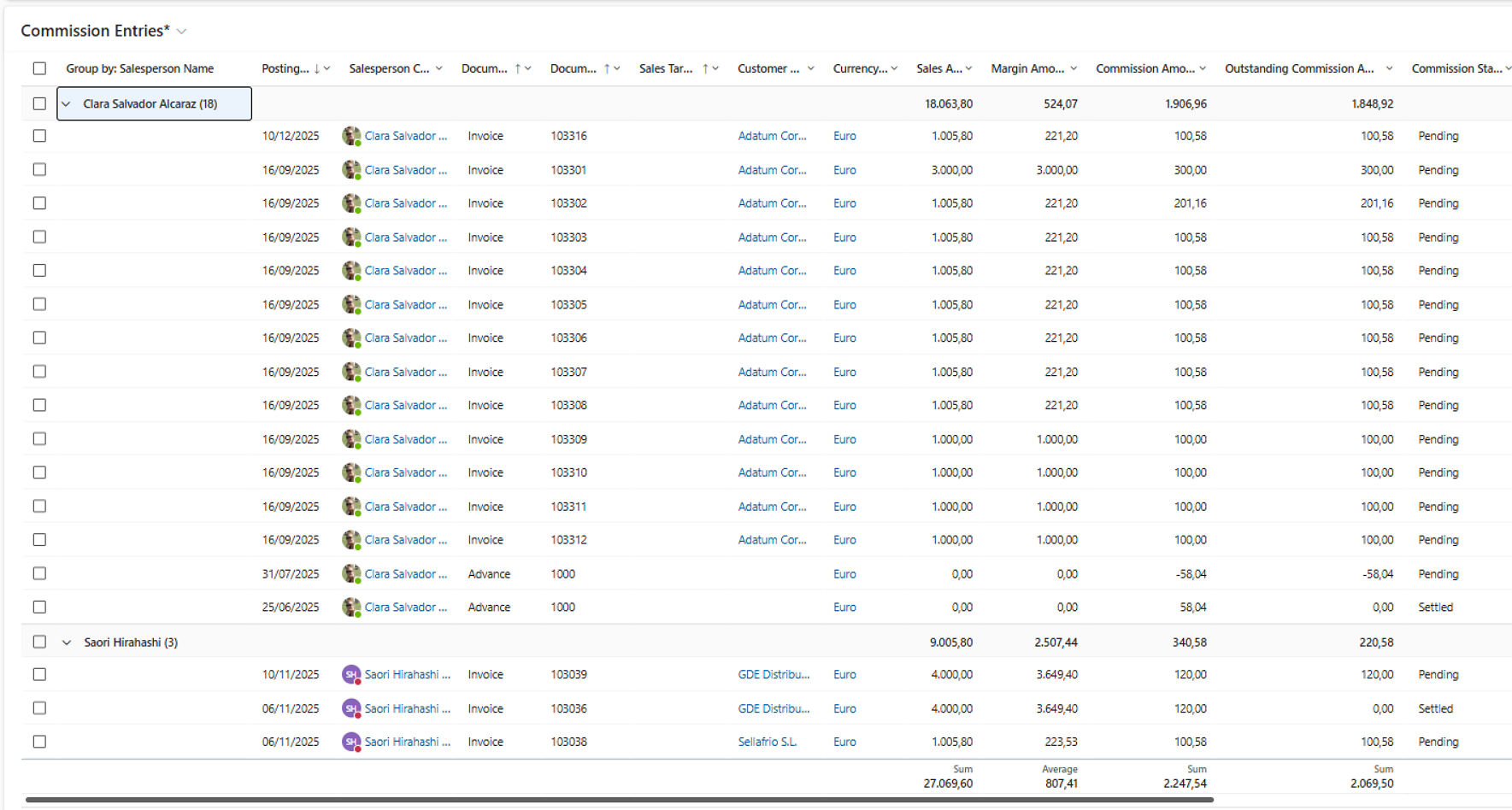
Ejemplo para un solo vendedor. El detalle se puede mostrar si se desea.
Formulario de comisiones
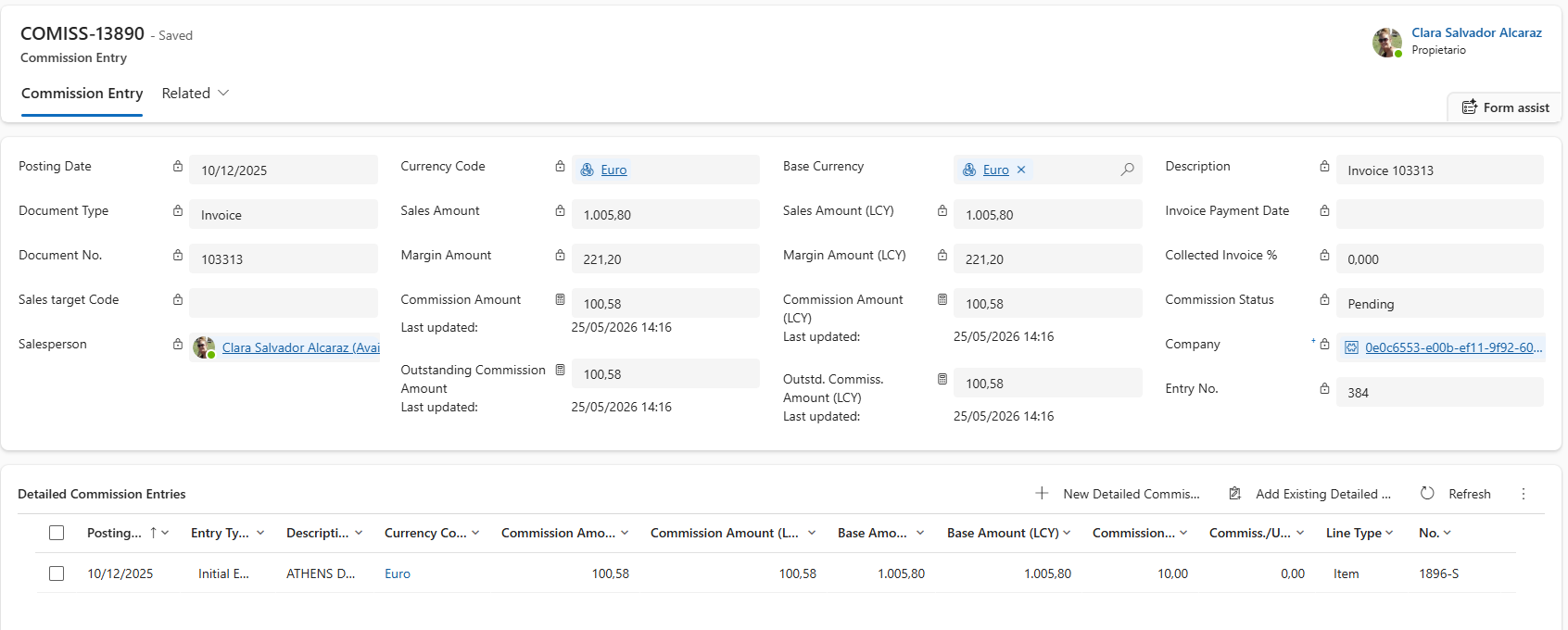
La vista de movimientos de comisión no muestra todos los campos del registro de movimiento de comisión y, además, el usuario puede quitar columnas para mostrar menos información, pero siempre puede abrirse un registro concreto de la vista de comisiones para ver el detalle de todos los campos del mismo.
Como puede verse en la imagen, se muestran también todas las comisiones detalladas que componen un determinado movimiento de comisión.
Comisiones detalladas
En este apartado se muestran los movimientos de comisión detallados de vendedores generados en Business Central, es decir, se trata del histórico de comisiones detalladas reales otorgadas a las vendedores por sus ventas.
Conceptualmente muestra información relativa al detalle del importe de comisión por cada línea de venta, lo que normalmente va ligado al producto. Totalizando se obtiene el importe total de ventas y comisiones, similar al que se puede obtener desde las vistas de movimientos de comisión. Estas vistas son sobre todo para visualizar importes por producto o grupo producto. Muestra el detalle de por qué se ha obtenido un determinado importe de comisión para una determinada línea de venta, mostrando la base, que suele ser el importe de la línea de venta, y el porcentaje de comisión aplicado sobre la misma, así como un importe fijo de comisión, por ejemplo por si se aplica un importe fijo de comisión por unida de producto vendida. Les puede servir a los vendedores para comprobar que las comisiones conseguidas son las esperadas según las condiciones establecidas con la empresa.
- No tiene sentido mostrar aquí el estado de la comisión porque el estado es respecto al total del importe del movimiento de comisión, no va por línea o detalle. Si se liquida parcialmente no tiene por qué coincidir con una o varias líneas de detalle (no se liquidan líneas de detalle, sino parte o todo el importe de una comisión).
- No se muestran las liquidaciones (movimientos detallados de comisión de tipo liquidación). Solo se muestran los detallados que, sumados, conforman el importe total del movimiento de comisión.
Se puede usar todo el potencial que ofrece Dynamics 365 Sales para explotar la información relativa a las comisiones detalladas, tanto por parte de los vendedores que visualizan solo sus datos, como por parte de responsables de venta, que ven los datos de todos los vendedores.
Vistas predefinidas comisiones detalladas
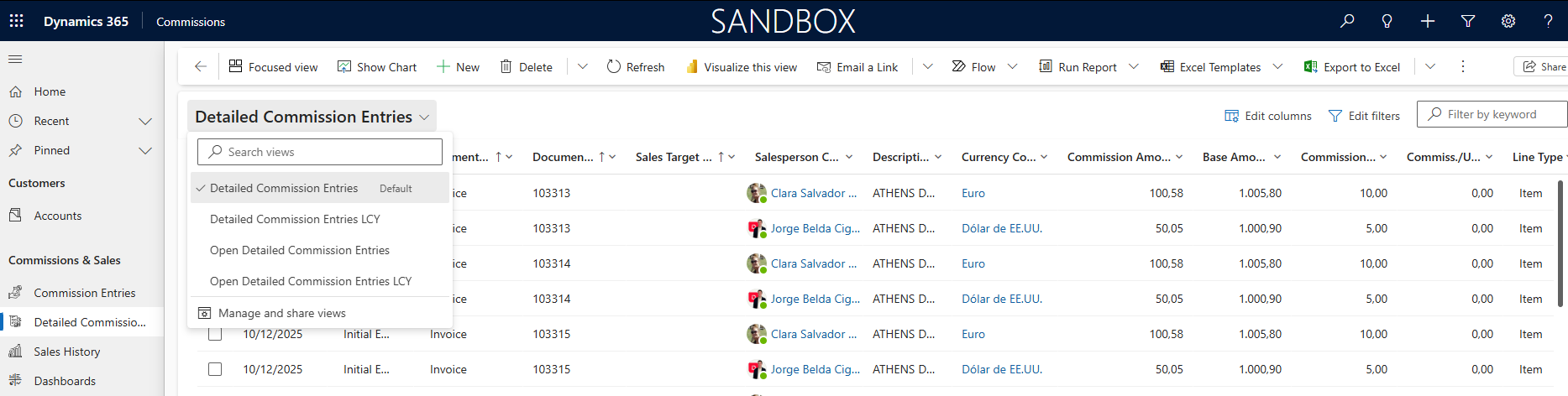
La solución aporta varias vistas predefinidas, pudiendo el usuario crearse, guardarse y compartir vistas personalizadas, como en el resto de Dynamics 365 Sales.
- Movimientos detallados de comisión. La que se muestra por defecto. Muestra todo el histórico de comisiones detalladas tales que, sumados, conforman el importe total del movimiento comisión (no se muestran liquidaciones). Puede servir para revisar comisiones detalladas de años anteriores para hacer comparativas, por ejemplo, por producto. También puede servir para que los vendedores puedan comprobar que las comisiones conseguidas son las esperadas según las condiciones establecidas con la empresa.
- Movimientos detallados de comisión DC (en divisa local). Si quien accede a ver las comisiones puede ver comisiones en diferentes divisas, porque tiene vendedores con sus comisiones en diferentes divisas, lo aconsejable es, o bien filtrar o agrupar por divisa en la vista anterior, o usar esta vista donde todos los importes se muestran en divisa local, para que los datos sean comparables y se puedan totalizar. Si todas las comisiones están en la misma divisa, se puede ignorar esta vista.
- Movimientos detallados de comisión pendientes. Muestra solo las comisiones detalladas de comisiones pendientes de liquidar.
- Movimientos detallados de comisión pendientes DS (en divisa local). Todos los importes están en divisa local. Si todas las comisiones están en la misma divisa, se puede ignorar esta vista.
Filtros comisiones detalladas
Como en el resto de vistas de Dynamics 365 Sales, en estas de movimientos detallados de comisión se pueden aplicar los filtros que necesite, y totalizar importes, o mostrar un promedio, etc.
Se puede filtrar aplicando los filtros sobre las columnas deseadas, o editando los filtros de la vista, o con los filtros rápidos por palabra clave, como en cualquier vista de Dynamics 365 Sales.
Los filtros más usuales son:
- Por fecha. Recomendable ya que se trata de todo el histórico.
- Por tipo de comisión. Si se trata de comisiones relacionadas directamente con una venta concreta, o procede por objetivos de venta establecidos para un determinado periodo, o anticipos, etc.
- Por tipo de comisión detallada. Para saber si son del tipo "Movimiento inicial", que son las que se corresponden con líneas de venta, o de tipo "Ajuste", para ajustes manuales realizados posteriormente al registro de a factura para modificar el importe de la comisión calculada, o de tipo penalización, si aplica alguna penalización por retraso en el cobro de la factura relacionada, o de tipo descuento por pronto pago, si aplica alguno en el cobro de la factura, etc.
- Por vendedor. Para el caso de responsables de venta que ven las comisiones de todos los vendedores.
- Por producto.
- Por grupo de vendedores.
- Por equipo de venta.
- Por grupo de productos.
- Por empresa. Si hay varias empresas de Business Central sincronizadas con el mismo entorno Dynamics 365 Sales, las comisiones detalladas se pueden filtrar por empresa si se necesita.
Hay una serie de filtros predefinidos que no deberían modificarse para el correcto funcionamiento de la solución.
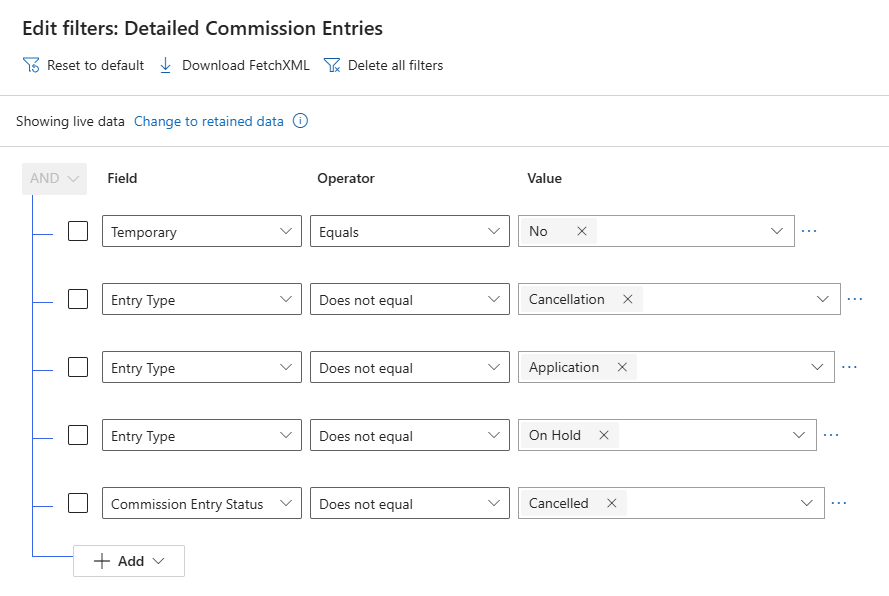
- Temporary = No. Es necesario para no incluir en estas vistas de comisiones detalladas reales la previsión de comisiones detalladas de oportunidades de venta en curso, que no sabemos si van a prosperar y, por tanto, si las comisiones detalladas se harán efectivas.
- Estado comisión <> Cancelada. Las comisiones canceladas no se sincronizan con Dynamics 365 Sales y, si alguna ya sincronizada se cancela en Business Central, ésta se elimina de Dynamics 365 Sales, por lo que no debería haber ninguna. Por si acaso, se deja este filtro para que, si se totaliza, en ningún caso sumen los importes de comisiones canceladas.
- Tipo movimiento <> Liquidación. Como hemos dicho anteriormente, no se muestran las liquidaciones, solo las comisiones detalladas que sumadas conforman el importe total del movimiento comisión: movimientos iniciales procedentes de cada línea de venta, ajustes manuales, penalizaciones, descuentos por pronto pago, etc.
- Tipo movimiento <> En pausa. Como hemos dicho anteriormente, solo se muestran las comisiones detalladas que sumadas conforman el importe total del movimiento comisión: movimientos iniciales procedentes de cada línea de venta, ajustes manuales, penalizaciones, descuentos por pronto pago, etc. Si se pone en pausa una comisión determinada para no permitir su liquidación por la razón que sea, en esta vista no se muestran los movimientos detallados de tipo "En pausa" que se generan para ello, no aportan información relevante.
- Tipo movimiento <> Cancelación. Como hemos dicho anteriormente, solo se muestran las comisiones detalladas que sumadas conforman el importe total del movimiento comisión: movimientos iniciales procedentes de cada línea de venta, ajustes manuales, penalizaciones, descuentos por pronto pago, etc. Si se cancela una comisión determinada, en esta vista no se muestran los movimientos detallados de tipo "En Cancelación" que se generan para ello, no aportan información relevante.
Agrupaciones comisiones detalladas
Además de poder aplicar filtros, las comisiones detalladas se pueden agrupar por lo conceptos que interese y totalizar importes o mostrar un promedio para dichas agrupaciones.
A este respecto conviene indicar que Dynamics 365 Sales no permite agrupar por las columnas que son campos que hacen referencia a otras tablas, como vendedor, cliente o divisa, pero, como son columnas por las que normalmente se necesitará aplicar filtros, nuestra solución añade al final tres columnas de tipo texto que muestran la misma información para poder agrupar por estos datos, dada su importancia.
Se recomienda usar las columnas que hacen referencia a otras tablas para filtrar ya que sugieren valores.
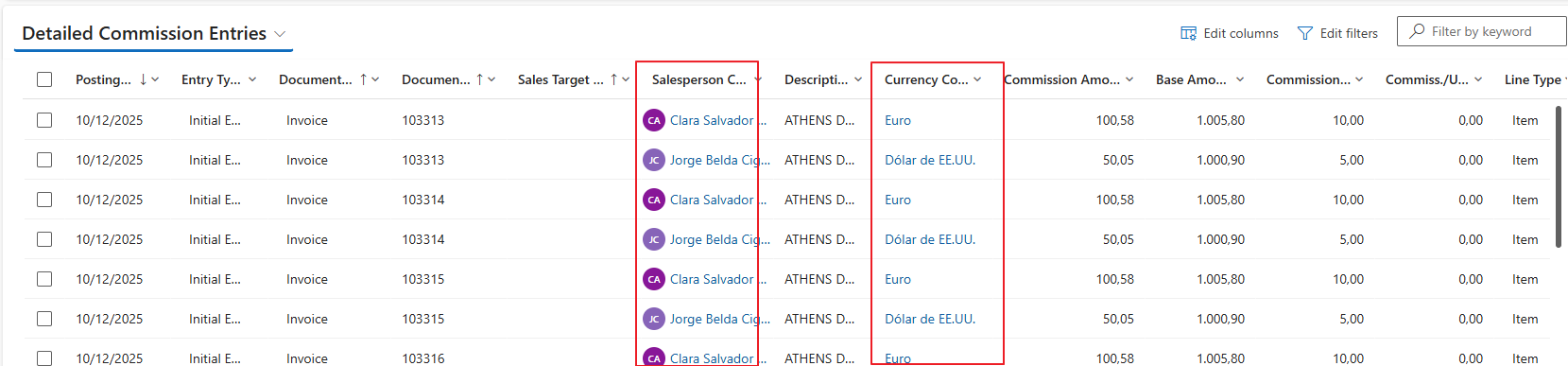
Hay que usar las columnas duplicadas de tipo texto para poder agrupar por ellas.

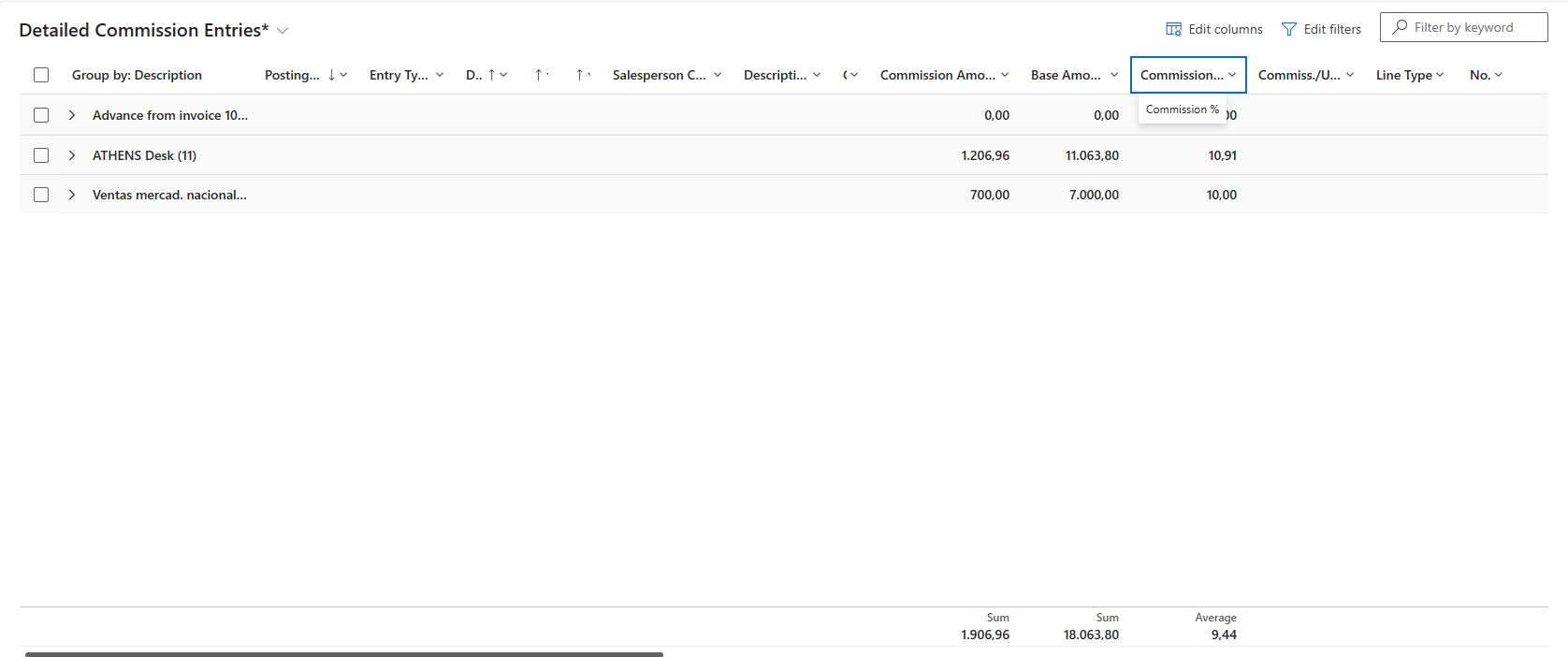
Mostramos a continuación varios ejemplos de agrupaciones sobre la vista de comisiones detalladas.
Ejemplo para responsable de ventas. El detalle se puede ocultar si solo se desean ver totales.
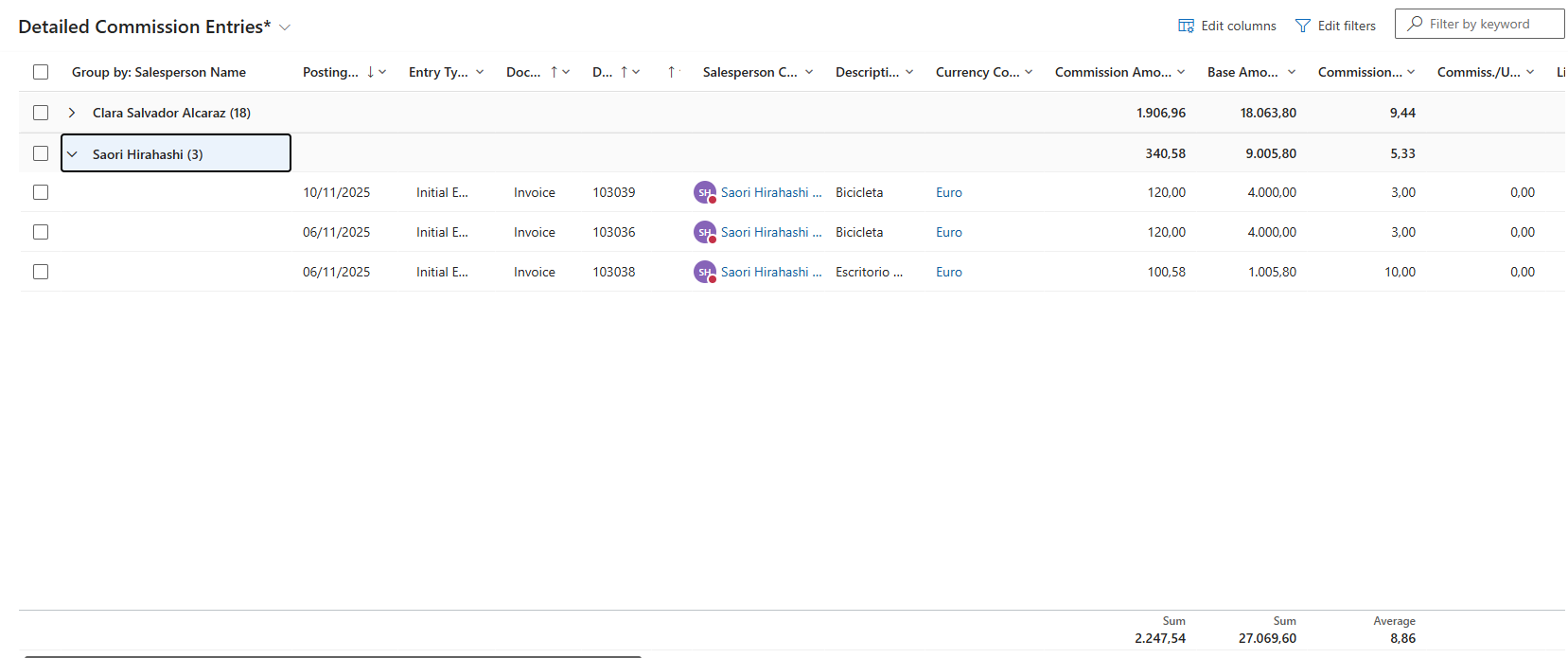
Ejemplo para un solo vendedor. El detalle se puede mostrar si se desea.
Formulario de comisiones detalladas
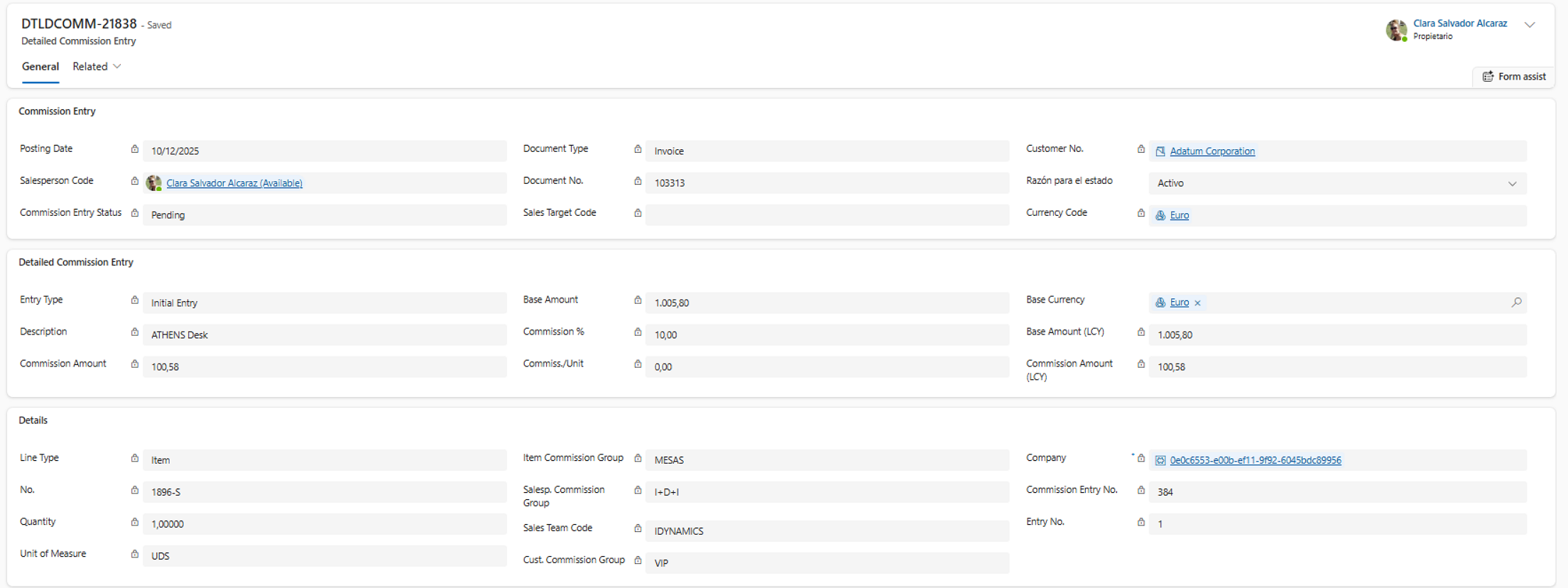
La vista de movimientos detallados de comisión no muestra todos los campos del registro de movimiento detallado de comisión y, además, el usuario puede quitar columnas para mostrar menos información, pero siempre puede abrirse un registro concreto de la vista de comisiones detalladas para ver el detalle de todos los campos del mismo.
Histórico de ventas
En este apartado se muestra las estadísticas detalladas de venta generadas en Business Central por la app iDynamics Commissions, que tienen más información relevante de cara a las comisiones que las facturas registradas de venta, es decir, se trata del histórico de ventas reales de los vendedores registradas en Business Central.
Conceptualmente muestra información relativa al detalle de las ventas por línea (producto) y vendedor, así como la fecha de vencimiento y fecha de cobro de las mismas. Si se suma todo el importe de venta o de margen de todo el detalle de una misma factura, se obtiene el importe total correspondiente a la misma.
Se muestran las estadísticas detalladas de venta y no las estadísticas de venta porque, en una misma factura de venta, pueden intervenir varios vendedores, no solo uno, por ejemplo, un vendedor principal para la factura, pero también un vendedor adicional que se lleva un porcentaje de la venta del vendedor principal. En las estadísticas detalladas ya se genera una línea de detalle por cada línea de la factura y vendedor, aplicando el porcentaje de la ventas que le corresponda a cada uno.
Se puede usar todo el potencial que ofrece Dynamics 365 Sales para explotar la información relativa a las comisiones, tanto por parte de los vendedores que visualizan solo sus datos, como por parte de responsables de venta, que ven los datos de todos los vendedores.
Vistas predefinidas histórico de ventas
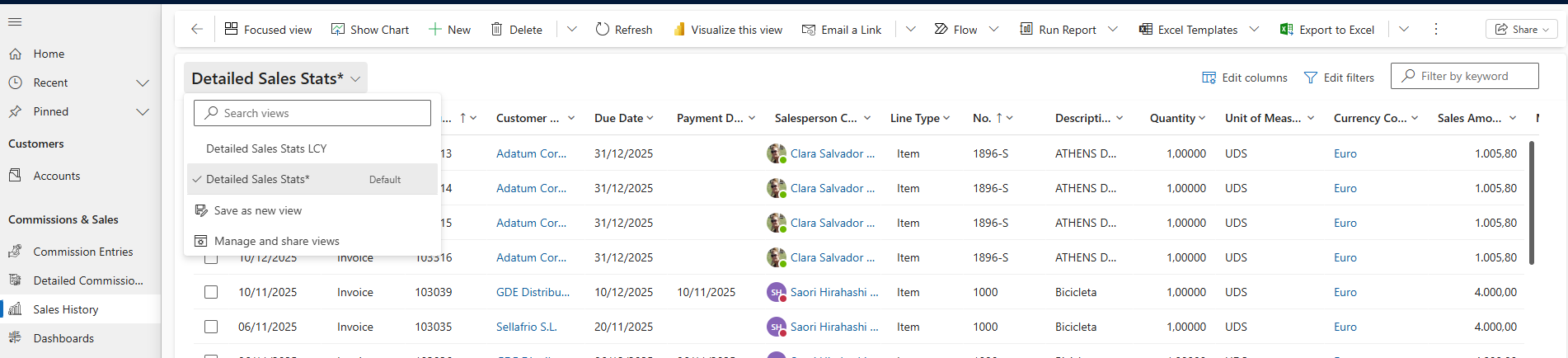
La solución aporta varias vistas predefinidas, pudiendo el usuario crearse, guardarse y compartir vistas personalizadas, como en el resto de Dynamics 365 Sales.
- Estadísticas detalladas de venta. La que se muestra por defecto. Muestra todo el detalle del histórico de ventas. Puede servir para revisar ventas de años anteriores para hacer comparativas, por ejemplo, o también puede servir para que los vendedores puedan prever cuándo van a poder liquidarse sus comisiones si esta liquidación es al cobro de la factura, mirando la fecha de vencimiento y fecha de cobro.
- Estadísticas detalladas de venta DC (en divisa local). Si las ventas pueden estar en diferentes divisas, lo aconsejable es, o bien filtrar o agrupar por divisa en la vista anterior, o usar esta vista donde todos los importes se muestran en divisa local, para que los datos sean comparables y se puedan totalizar. Si todas las ventas están en la misma divisa, se puede ignorar esta vista.
Filtros histórico de ventas
Como en el resto de vistas de Dynamics 365 Sales, en estas de histórico de ventas se pueden aplicar los filtros que necesite, y totalizar importes, o mostrar un promedio, etc.
Se puede filtrar aplicando los filtros sobre las columnas deseadas, o editando los filtros de la vista, o con los filtros rápidos por palabra clave, como en cualquier vista de Dynamics 365 Sales.
Los filtros más usuales son:
- Por fecha de registro. Recomendable ya que se trata de todo el histórico.
- Por fecha vencimiento o fecha de cobro. Puede servir para que un vendedor pueda prever cuándo van a poder liquidarse sus comisiones si esta liquidación es al cobro de la factura, o para que un responsable de ventas conozca el estado de cobro de todas las ventas para un determinado periodo.
- Por tipo de documento. Si se trata de facturas o de abonos de venta, o de ventas cargadas de forma manual desde el diario que hay para ello en iDynamics Commissions.
- Por vendedor. Para el caso de responsables de venta que ven las ventas de todos los vendedores.
- Por cliente.
- Por producto.
- Por grupo de vendedores.
- Por equipo de venta.
- Por grupo de cliente.
- Por grupo de productos.
- Por territorio de venta.
- Por empresa. Si hay varias empresas de Business Central sincronizadas con el mismo entorno Dynamics 365 Sales, las ventas se pueden filtrar por empresa si se necesita.
Agrupaciones histórico de ventas
Además de poder aplicar filtros, las ventas se pueden agrupar por lo conceptos que interese y totalizar importes o mostrar un promedio para dichas agrupaciones.
A este respecto conviene indicar que Dynamics 365 Sales no permite agrupar por las columnas que son campos que hacen referencia a otras tablas, como vendedor, cliente o divisa, pero, como son columnas por las que normalmente se necesitará aplicar filtros, nuestra solución añade al final tres columnas de tipo texto que muestran la misma información para poder agrupar por estos datos, dada su importancia.
Se recomienda usar las columnas que hacen referencia a otras tablas para filtrar ya que sugieren valores.
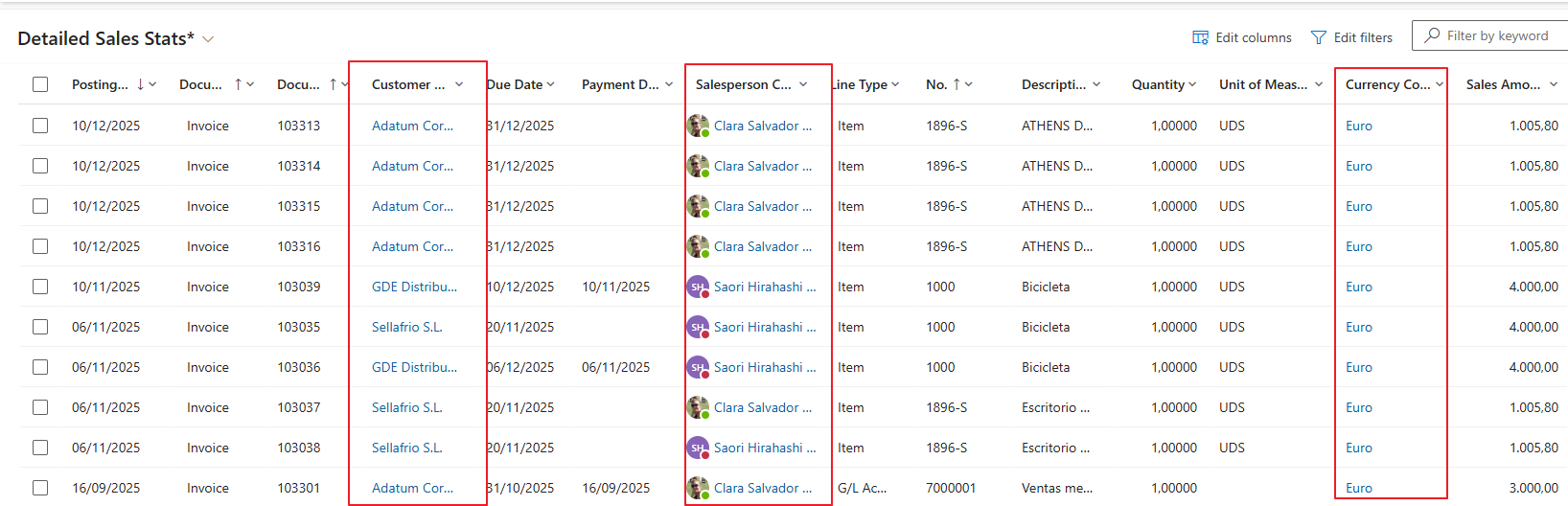
Hay que usar las columnas duplicadas de tipo texto para poder agrupar por ellas.
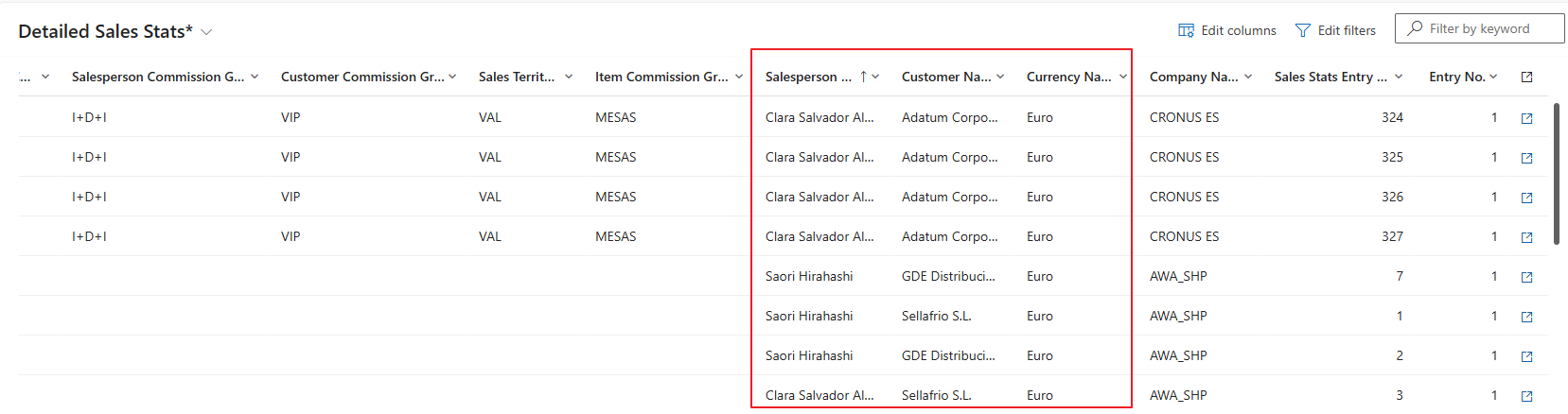
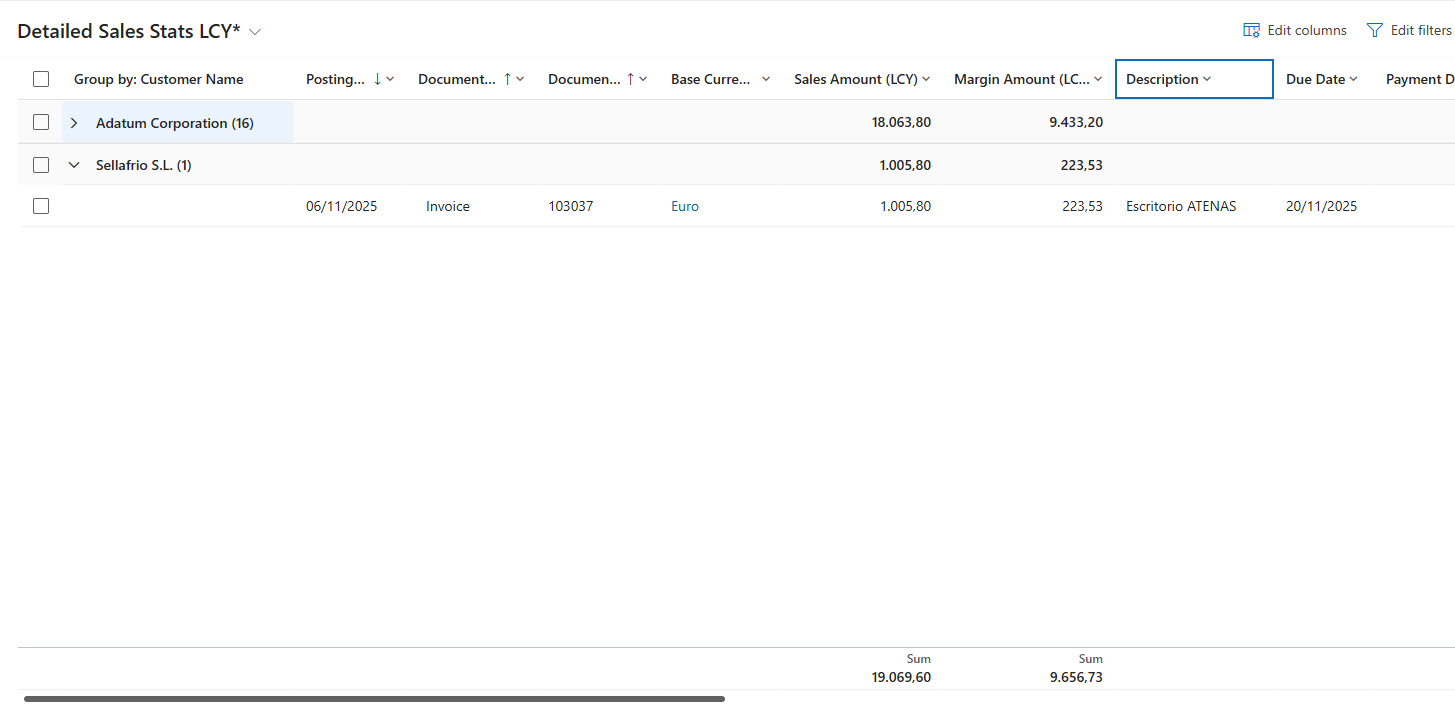
Mostramos a continuación varios ejemplos de agrupaciones sobre la vista de histórico de ventas.
Ejemplo para responsable de ventas. El detalle se puede ocultar si solo se desean ver totales.
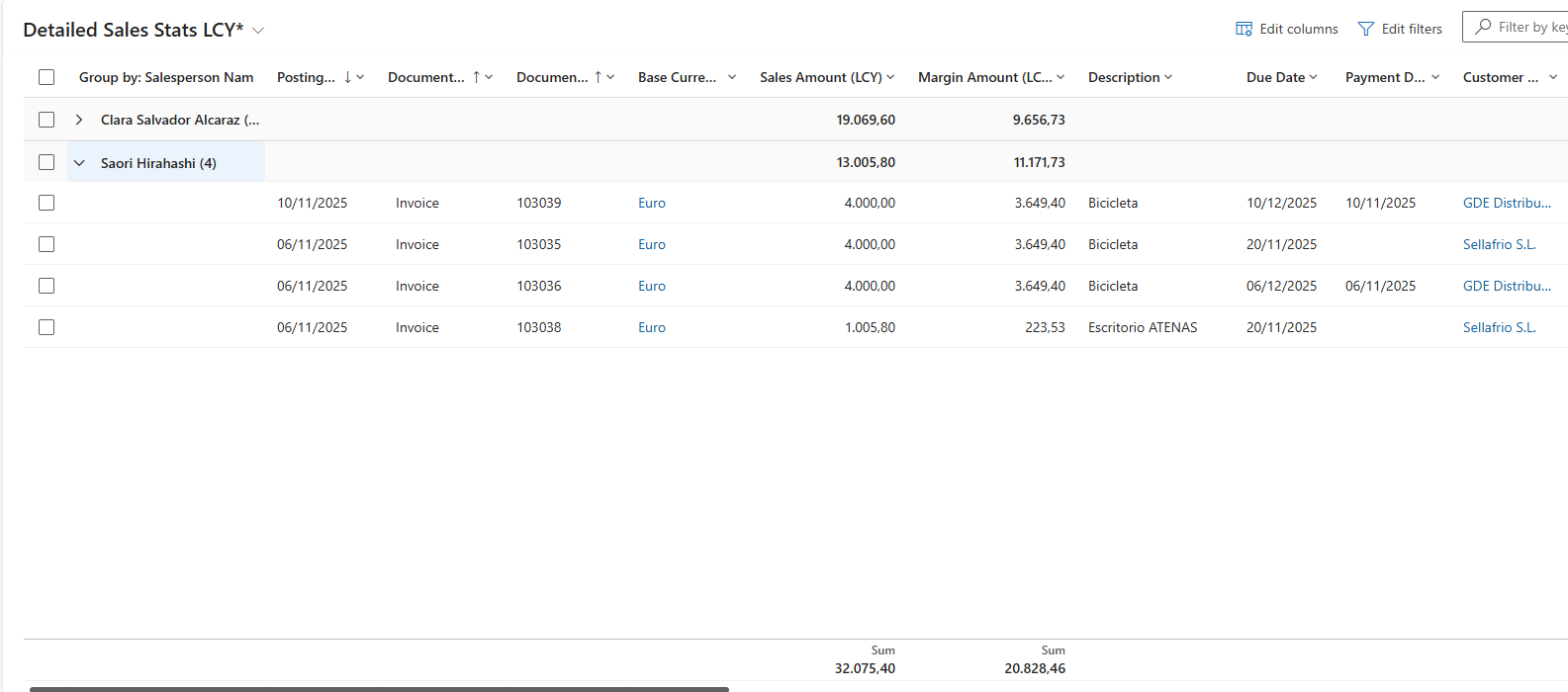
Ejemplo para un solo vendedor. El detalle se puede mostrar si se desea.
Formulario de histórico de ventas
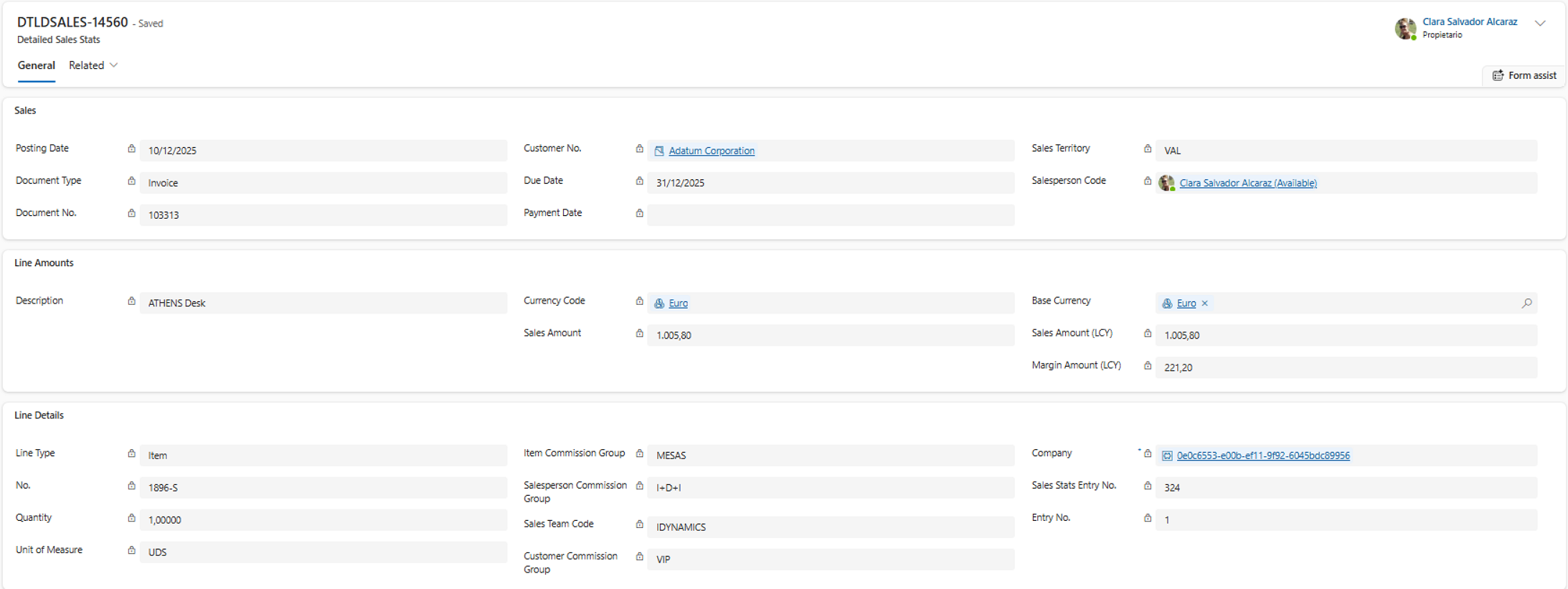
La vista de histórico de ventas no muestra todos los campos del registro de estadística detallada de venta y, además, el usuario puede quitar columnas para mostrar menos información, pero siempre puede abrirse un registro concreto de la vista de histórico de ventas para ver el detalle de todos los campos del mismo.
Paneles gráficos
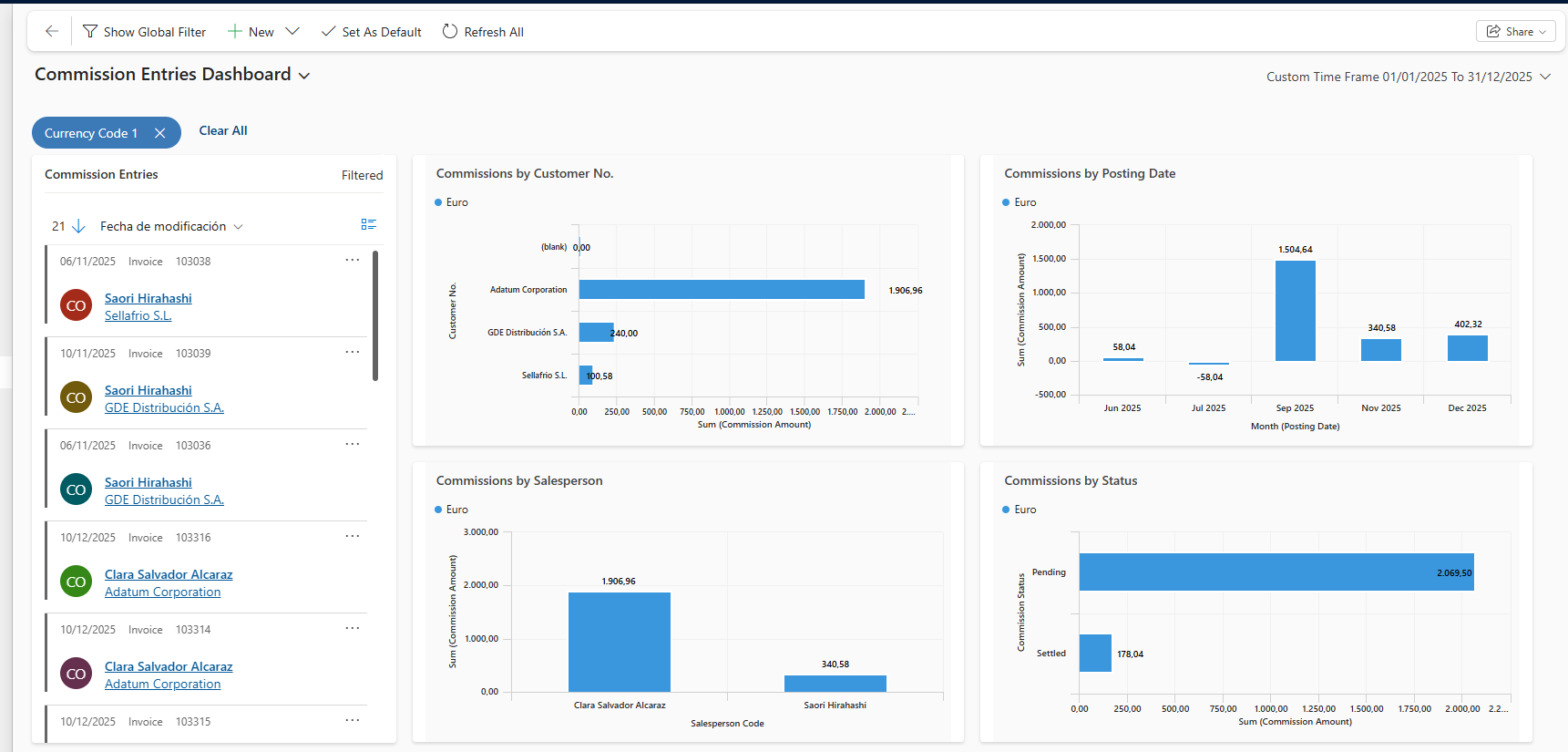
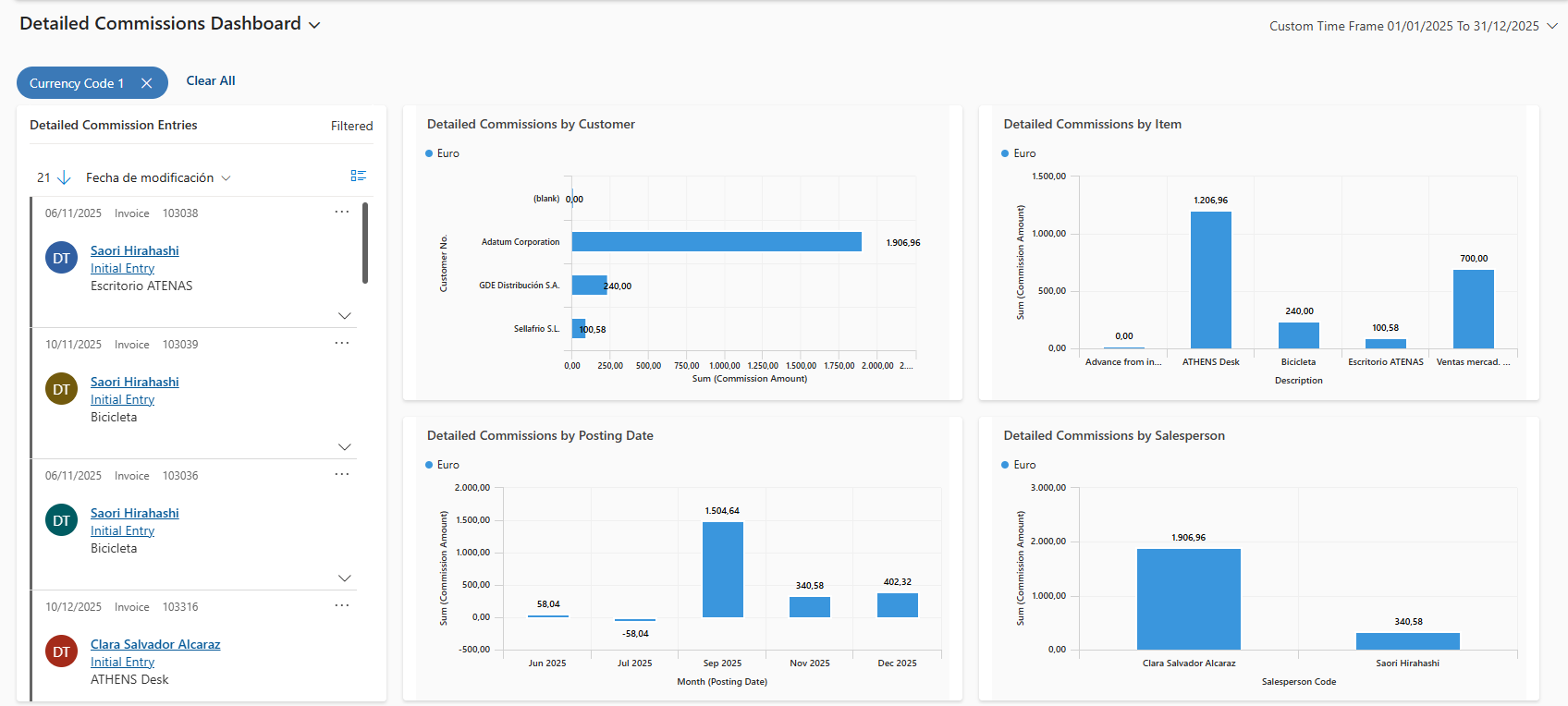
La solución iDynamics Commissions 365 Sales ofrece, además de las vistas explicadas anteriormente, unos paneles gráficos interactivos, uno por cada entidad, donde se muestran varias gráficas, para ver a la vez la información por diferentes conceptos, y sobre los que el usuario puede aplicar filtros generales, de modo que apliquen a la vez a todas las gráficas del panel.
Pueden resultar de utilidad para visualizar gráficamente y de forma rápida toda la información relativa a comisiones y ventas.
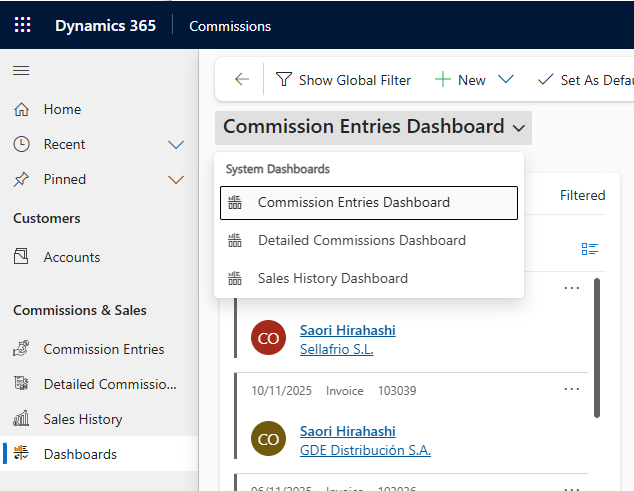
En todos ellos, hay que definir un periodo de tiempo por defecto como filtro, y se ha definido el siguiente en la solución: último trimestre del año en curso.
- El usuario puede modificar este filtro por defecto de forma manual cada vez que abre cualquiera de los tres paneles de la solución.
- O puede pedirle al partner habitual que lo modifique en el entorno Dynamics 365 Sales para que sea otro por defecto y así no tener que cambiarlo cada vez.
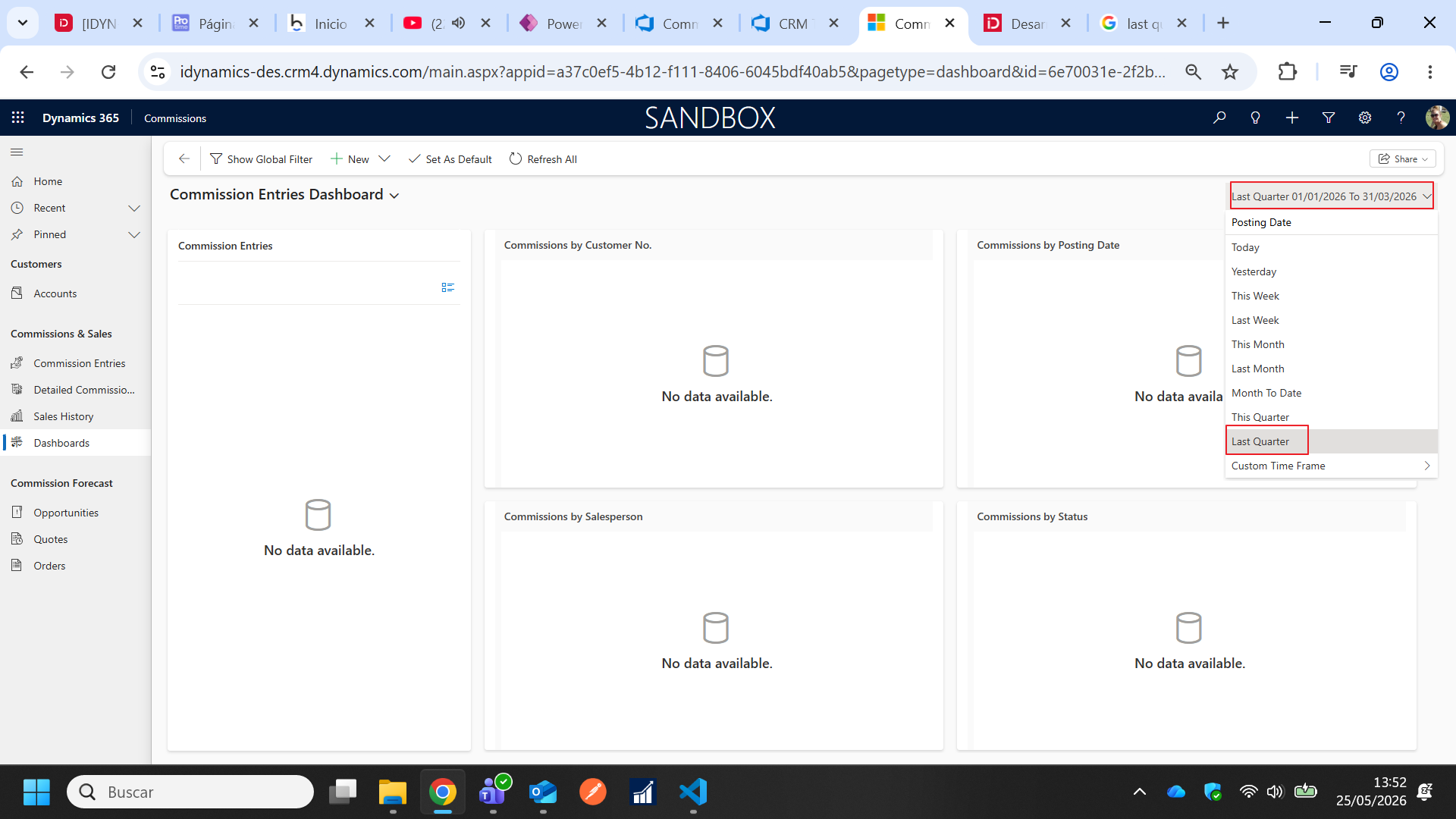
Los filtros se aplican como en el resto de paneles de Dynamics 365 Sales, pulsando la acción Mostrar filtros globales y, cuando se terminan de seleccionar, hay que pulsar la acción para guardarlos.

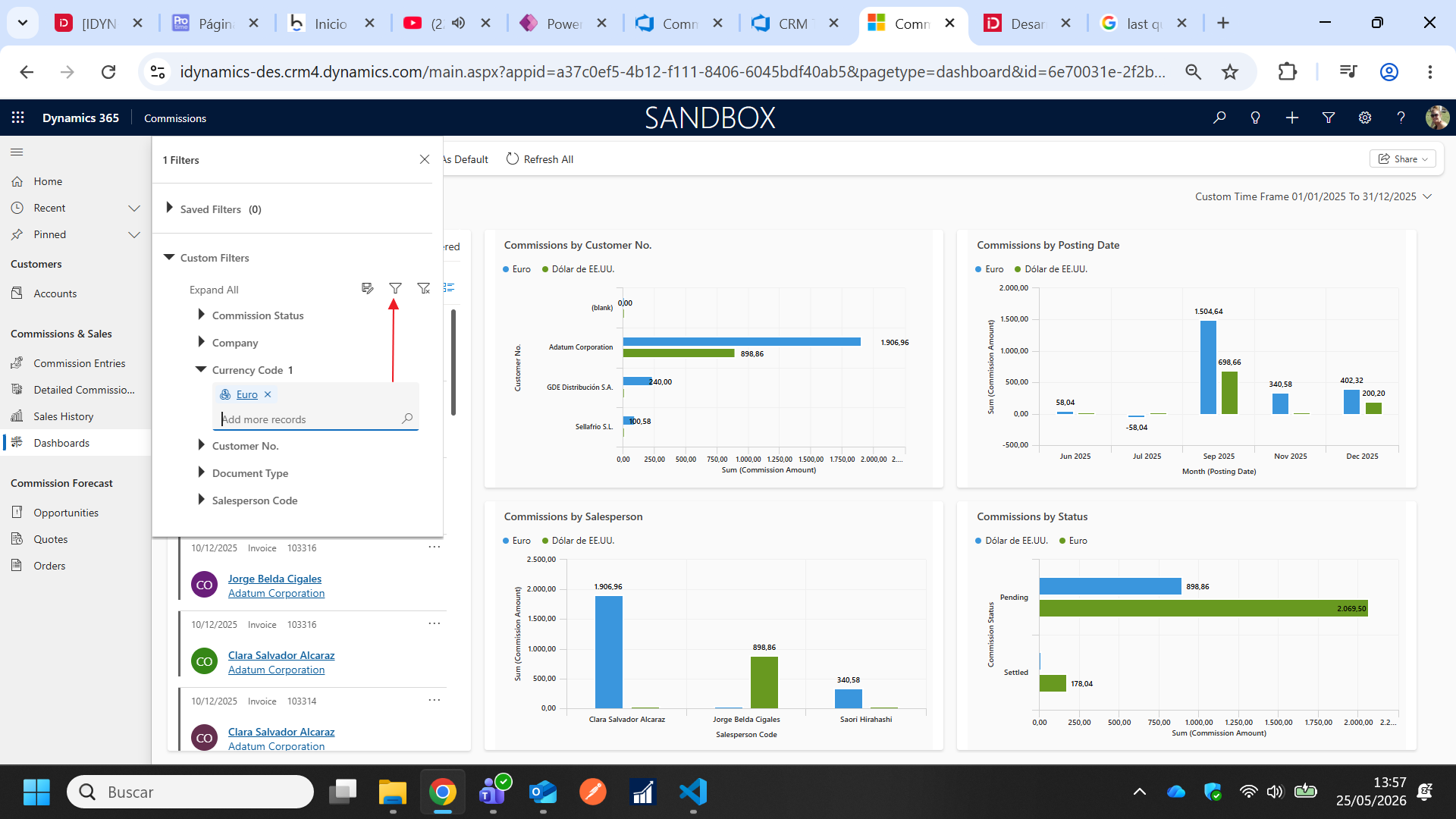
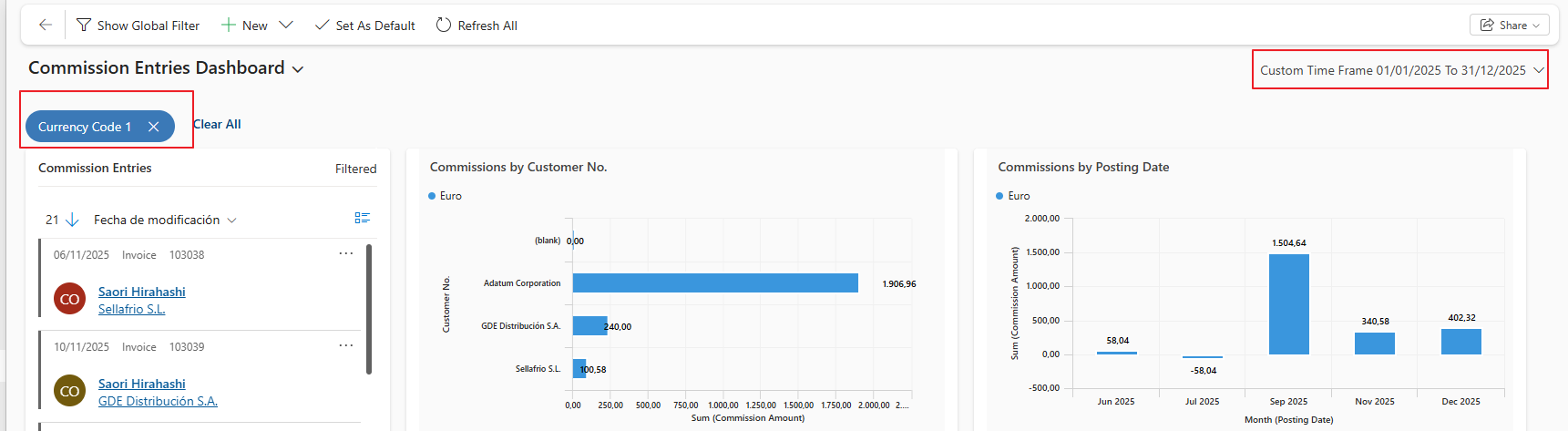
Siempre pueden verse los filtros aplicados y se pueden modificar de forma interactiva tantas veces como se necesite, para controlar en todo momento la información que se muestra en los distintos gráficos del panel.
Panel gráfico de comisiones
Se muestra ejemplo del panel interactivo de comisiones, filtrado por la divisa Euro.
Panel gráfico de comisiones detalladas
Se muestra ejemplo del panel interactivo de detalle de comisiones, filtrado por la divisa Euro.
Panel gráfico de ventas
Se muestra ejemplo del panel interactivo de histórico de ventas, filtrado por la divisa Euro.