Registrar salida de fabricación
Para realizar una salida de fabricación deberemos de pulsar en el botón de REGISTRAR:

Veremos la pantalla de registro que se adaptará en función de:
- Si el producto a fabricar tiene configurado seguimiento de Lote/Serie veremos esos campos.
- Si hemos configurado la aplicación para utilizar Palets de salida veremos ese campo.
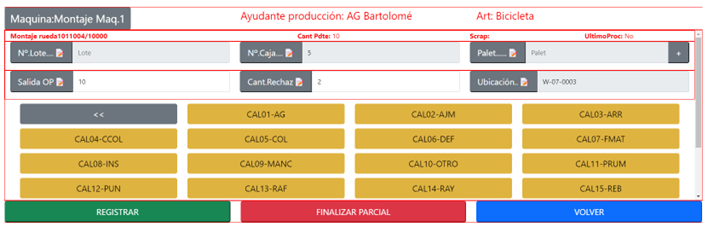
Si el producto a fabricar está definido con seguimiento de número de Lote o serie tenemos estas opciones:
- Que el número de Lote/serie ya nos venga indicado en la orden de fabricación.
- Que no nos venga y queremos que sea automático según la configuración del producto.
- Que queramos indicarlo manualmente en la salida de fabricación.
Respecto al estado de la fabricación podemos seleccionar que:
- REGISTRA Y CONTINUA: Se realiza la salida de fabricación y la máquina sigue en marcha haciendo esa misma fabricación sin ninguna parada.
REGISTRA y PARA: Si tras realizar la salida de fabricación la OP se para por ejemplo para cambiar a otra o para un paro por cambio de turno por poner algún ejemplo
REGISTRA y FIN PROCESO: Se realiza la salida de fabricación y se finaliza el proceso actual de la ruta de fabricación y por tanto esa OP pasará a estar en cola de la siguiente máquina/tarea que tenga definida en su ruta de fabricación y en la máquina actual podremos arrancar la siguiente OP que queramos fabricar.

Informar campos necesarios
Vemos que si no es el último proceso: NºLote, NºCaja, Palet, Ubicación son de sólo lectura a modo de consulta ya que se podrán modificar cuando sea el último proceso que es el que crea el stock de la salida de fabricación.
La cantidad que fabricar si se tiene configurada la unidad de medida de fabricación nos saldrá ese múltiplo y si no saldrá cero en espera que el operario la introduzca manualmente.
Indicar “Liq. por nº orden” para revertir salidas con múltiples movimientos
En escenarios donde queremos revertir la salida y existen múltiples movimientos, Business Central requiere indicar manualmente el campo Liq. por nº orden (equivalente a Applies-to Entry), Shopfloor incorpora una mejora para poder informarlo antes de registrar, igual que en el estándar de BC.
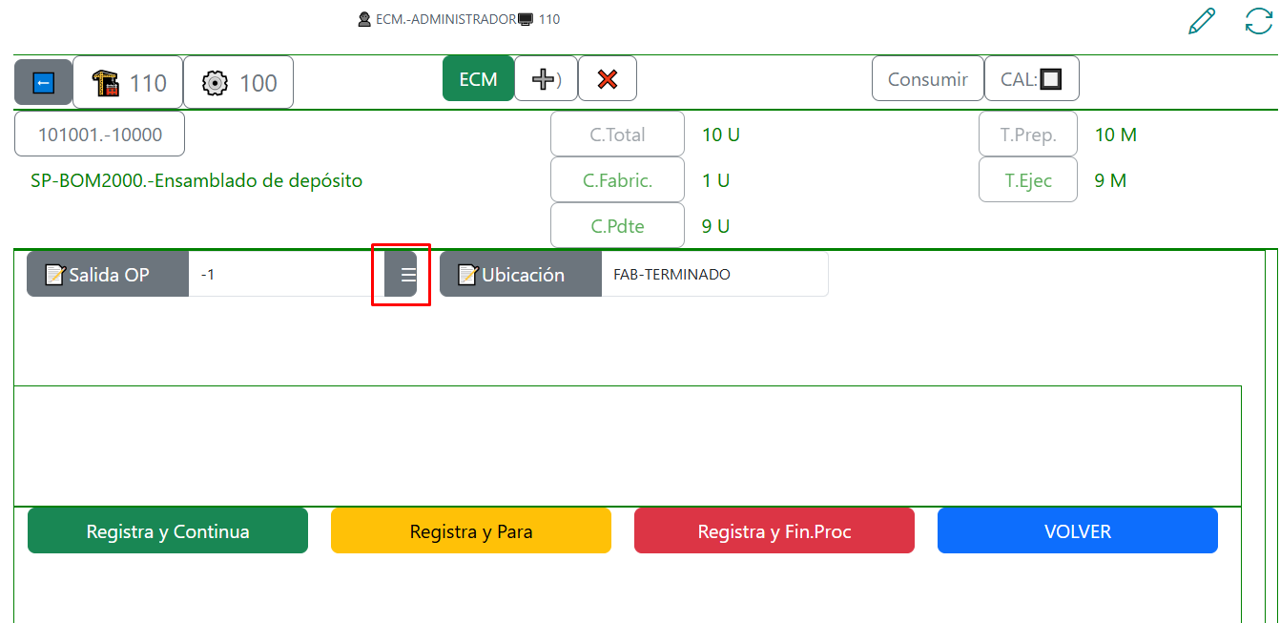
Hemos añadido un nuevo botón de opciones en la pantalla de salida de fabricación:
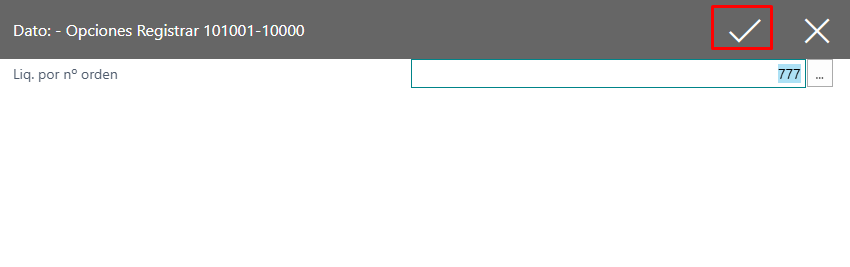
Al pulsarlo se abre una pantalla de opciones de registro, donde se puede introducir el movimiento o seleccionarlo desde AssistEdit:
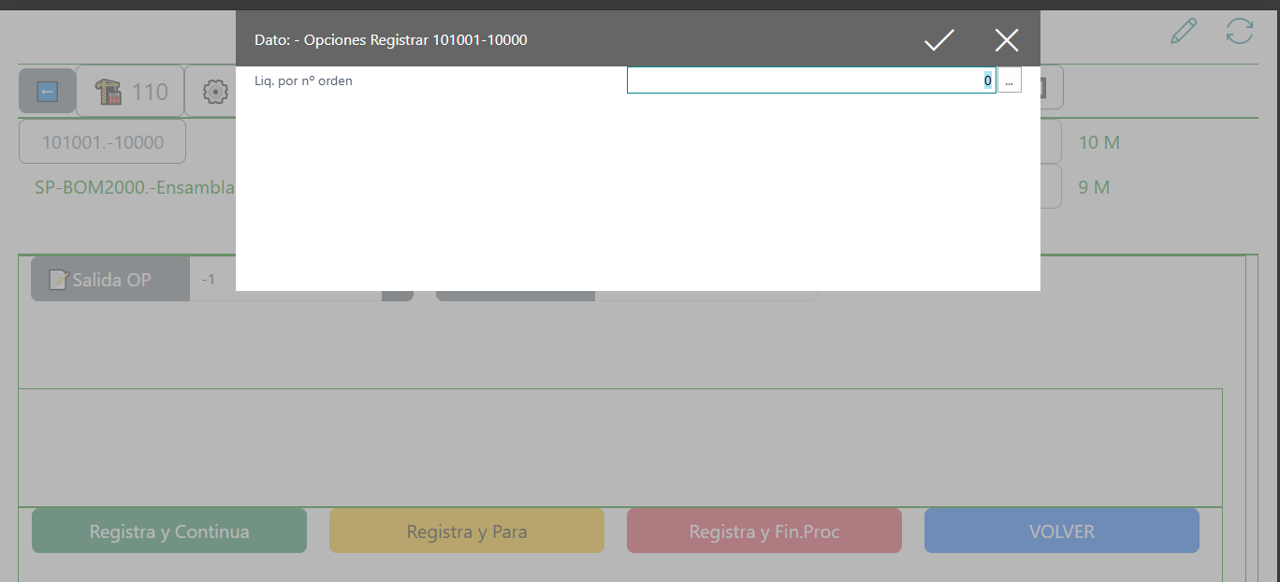
Podemos seleccionar el movimiento mediante AssistEdit(...):

Al aceptar, el valor quedará guardado temporalmente para el registro que se va a realizar:
Ejemplo de registrar y para
En este ejemplo hemos registrado 2 unidades fabricadas de las 16 que queremos fabricar y la OP sigue en marcha fabricando esa misma OP:
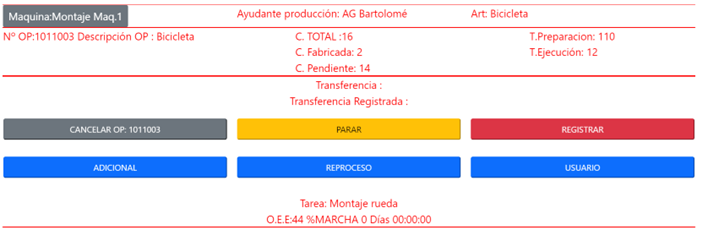
Ejemplo de registrar y continuar
Si pulsamos en REGISTRA y PARA veremos que registra la cantidad indicada del mismo modo que la opción anterior pero con la diferencia que deja la fabricación parada y pendiente. Esta fabricación estará al igual que el resto en cola de esa máquina ya que no se puede marcar el proceso como “Finalizado” al no haber fabricado todas las cantidades de la OP.
Al pararse si están configurados los motivos de paro preguntará cuál es para que lo rellene por ejemplo el operario al finalizar turno, por ejemplo.
Podremos seleccionar esta OP de la lista de OP’s pendientes para completarla más adelante o bien seleccionar otra OP para realizar en esa máquina.
Si por ejemplo se hubiera pulsado esta opción por error y no se quisiera seguir con la fabricación el responsable la finalizaría desde el panel de órdenes explicado en este manual
Ejemplo de registrar y fin proceso
Si pulsamos este botón registra la cantidad indicada y deja la fabricación terminada y sin posibilidad de registrar más veces. En la pantalla de la máquina por defecto nos carga la siguiente OP secuenciada aunque hemos visto que podemos seleccionar de la lista de OP la fabricación con la que queremos seguir.
Palet
En el centro de máquina podemos configurar un número de serie para la generación de Palets en las salidas de fabricación:

Si en la pantalla de salida de fabricación queremos obtener el siguiente número de Palet pulsaremos en el +

en caso de que tengamos definido un informe para el Palet nos imprimirá esa etiqueta para poder pegarla al Palet.
Lote de salida de fabricación
Si en la línea de la OP se rellena el campo IDPCDP Lot_No se irá proponiendo éste en cada salida de fabricación permitiendo por ejemplo tener un lote diario que utilizan algunas empresas o bien optimizar cambios con Lotes muy grandes.
Cada empresa puede crearse una cola de proyecto programada para hacer el cambio de lote diario por ejemplo o en base a alguna regla específica.
Ordenes de producción con Familias
Si en Business Central se ha definido la producción como Familias significa que será una ruta común a todas las líneas de esa producción y cada línea tendrá su consumo de materiales específico.
La pantalla se adapta para poder realizar la salida de fabricación de la línea que necesitemos. La operativa es análoga al caso normal con la diferencia que aparecen dos o más líneas de fabricación y cada línea se registra de manera independiente.

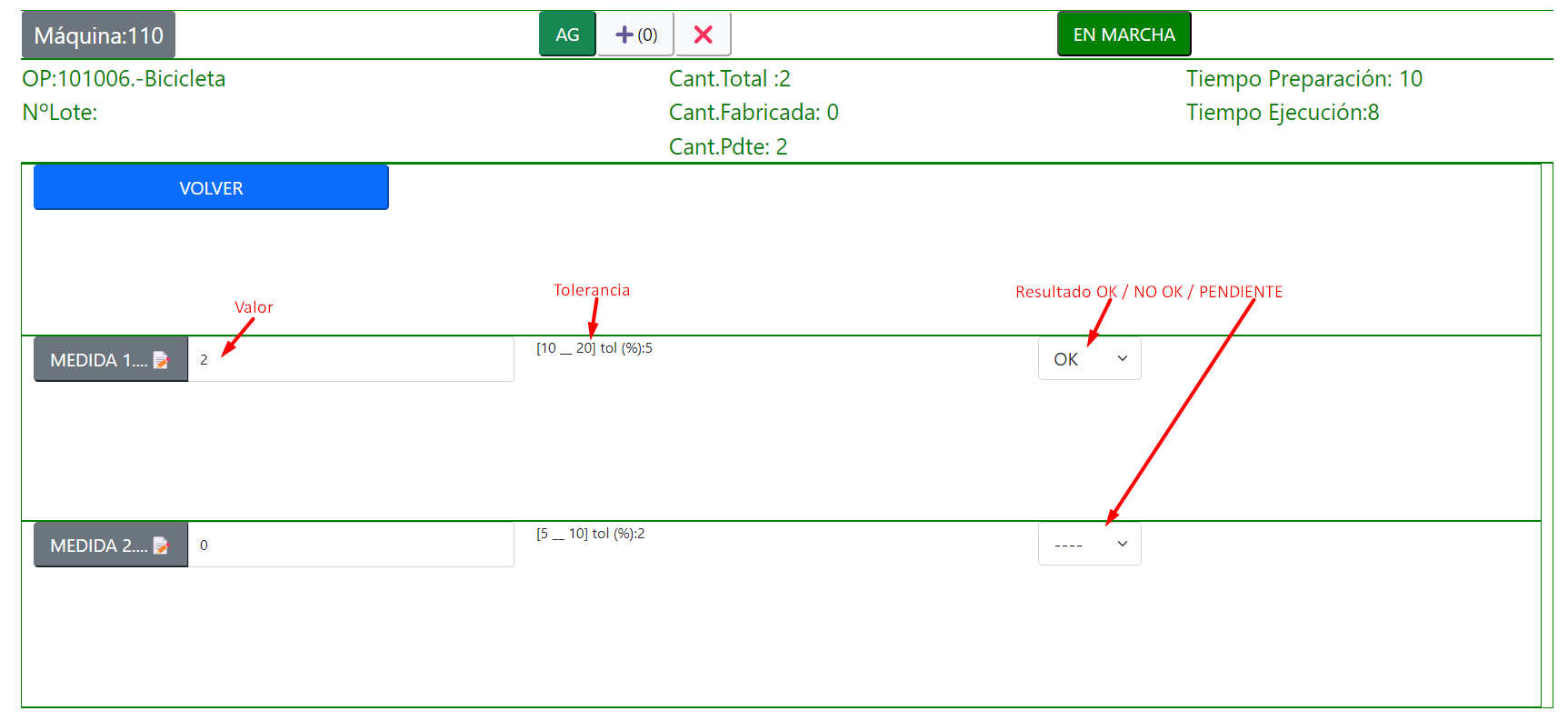
Medidas de Calidad
Si una tarea de la ruta de una orden de producción tiene medidas de calidad introducidas, no nos dejará finalizar la tarea si no hemos cumplimentado todas las respuestas que se hayan definido:
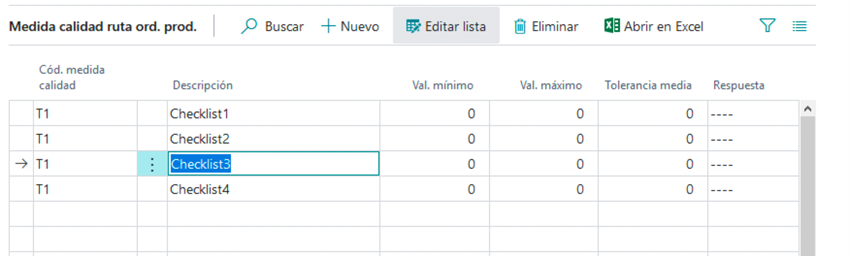
En el dispositivo, al registrar la fabricación nos saldrá una pantalla para rellenarlas: